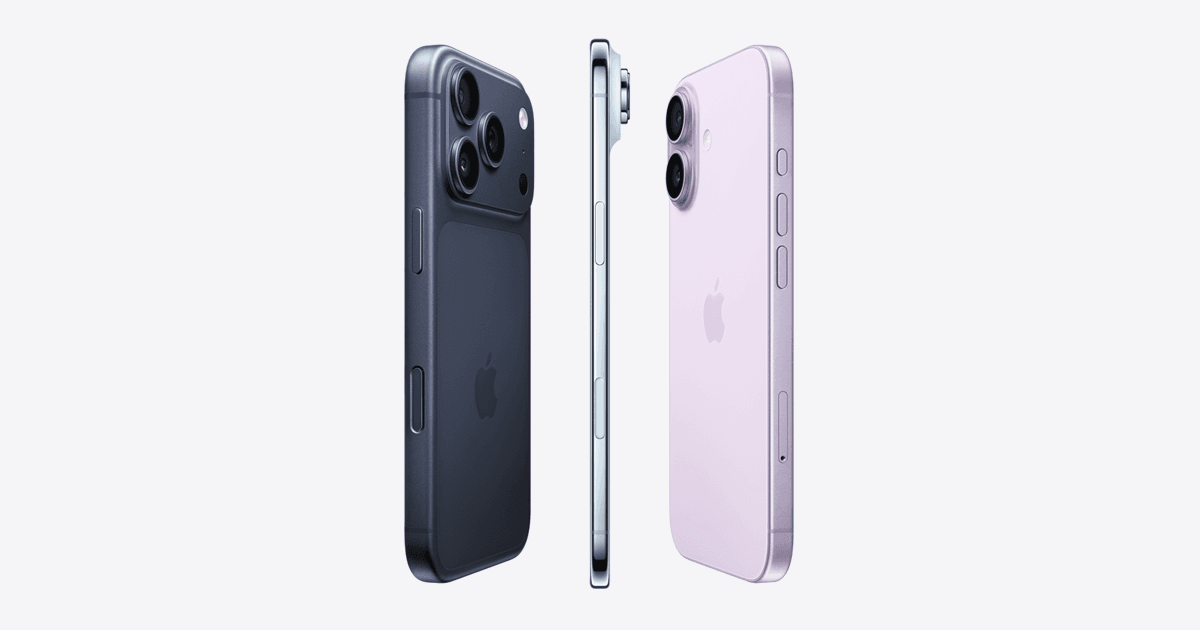
Vous n’utilisez sûrement pas votre iPhone à son plein potentiel. Voici 5 astuces iPhone méconnues pour tout changer en une minute.
Découvrez ces 5 astuces iPhone méconnues absolument dingue
Et si votre iPhone cachait des fonctions qui vous feraient gagner un temps fou ? Vu son prix, ce serait dommage de s’en priver. Pourtant, la plupart des gens n’utilisent qu’une fraction de ce que leur téléphone sait faire. Bonne nouvelle : pas besoin d’être expert. Voici 5 astuces iPhone méconnues, simples et immédiates, pour exploiter votre iPhone à fond sous iOS 26. Objectif : moins de temps perdu, plus de confort au quotidien.
💡 En résumé : Pour exploiter votre iPhone à fond, créez des raccourcis de texte (votre email en 2 caractères), scannez un texte papier directement dans vos notes, déplacez plusieurs photos d’un seul geste, transformez Spotlight en couteau suisse et maîtrisez les gestes cachés du clavier. Cinq astuces, une minute chrono.
Comment taper votre email en 2 caractères ?
Vous réécrivez sans cesse les mêmes informations ? Votre email, votre adresse ? Stop. Le remplacement de texte fait ça pour vous.
Voici comment faire :
- Ouvrez Réglages et tapez « Remplacement de texte » dans la barre de recherche
- Appuyez sur le bouton + en haut à droite
- Dans Expression, saisissez le texte complet (par exemple votre email)
- Dans Raccourci, tapez un code court (par exemple
@@) - Validez avec Enregistrer
Désormais, tapez @@ n’importe où et votre email s’écrit tout seul. Magique, non ?
💡 Astuce : créez des raccourcis pour vos phrases récurrentes. Un code pour votre adresse postale, un autre pour « Je vous en prie ». Vous gagnez des secondes à chaque message.
Comment numériser un texte papier vers votre iPhone ?
Vous avez un texte écrit sur une feuille et vous voulez le retaper ? Inutile. Votre iPhone le lit et l’écrit à votre place.
Cette fonction s’appuie sur la reconnaissance de texte, la capacité de l’iPhone à identifier les lettres via l’appareil photo.
- Ouvrez l’app Notes ou Messages
- Appuyez dans la zone de texte pour faire apparaître le menu
- Choisissez Scanner le texte (l’icône avec un cadre et des lignes)
- Pointez votre appareil photo sur le texte
- Appuyez sur Insérer : tout s’écrit automatiquement
Idéal pour recopier une recette, un numéro de série ou une note manuscrite en quelques secondes.
Comment déplacer plusieurs photos d’un coup ?
Ajouter vos photos une par une, c’est fini. iOS permet de toutes les déplacer d’un seul geste, grâce au glisser-déposer.
Voici la méthode :
- Dans Photos, appuyez sur Sélectionner
- Cochez toutes les photos voulues
- Maintenez votre doigt sur la sélection : les photos se regroupent en pile
- Avec un autre doigt, ouvrez Fichiers, Notes, Mail ou Messages
- Relâchez pour déposer toutes les photos d’un coup
⚠️ Attention : gardez bien le premier doigt appuyé pendant toute la manœuvre. Si vous relâchez trop tôt, la pile disparaît.
Spotlight, le raccourci qui remplace cinq apps
Voici l’astuce que peu de gens connaissent. Spotlight, la recherche de l’iPhone, fait bien plus que chercher des apps.
Balayez l’écran d’accueil vers le bas pour l’ouvrir. Ensuite, tapez directement :
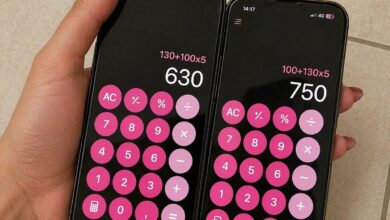
- Un calcul :
145*23donne le résultat instantané - Une conversion :
100 USD en EUR - Un minuteur :
minuteur 5 minutes - Une alarme :
régler alarme 7h
Le tout sans ouvrir la moindre app, et sans passer par Siri. C’est le couteau suisse le plus rapide de votre iPhone.
💡 Astuce : Spotlight lance aussi une recherche web ou dans vos messages. Un seul endroit pour presque tout retrouver.
Les gestes cachés du clavier iPhone
Dernier secret, et pas des moindres : votre clavier cache des gestes qui changent tout, surtout pour corriger un texte.
Déplacer le curseur au millimètre : maintenez la barre d’espace appuyée. Le clavier se transforme en pavé tactile. Glissez le doigt pour placer le curseur exactement où vous voulez.
Annuler et rétablir : balayez avec trois doigts vers la gauche pour annuler votre dernière action. Vers la droite pour la rétablir. Fini de secouer l’iPhone pour annuler.
Ces deux gestes fonctionnent dans la plupart des apps. Une fois adoptés, vous ne pourrez plus vous en passer.
FAQ
Où se trouve le remplacement de texte sur iPhone ?
Il se cache dans Réglages, puis Général, puis Clavier, et enfin Remplacement de texte. Le plus rapide reste de taper « Remplacement de texte » directement dans la barre de recherche en haut de l’app Réglages. Vous y créez et gérez tous vos raccourcis.
La numérisation de texte fonctionne-t-elle en français ?
Oui, la reconnaissance de texte gère le français et de nombreuses autres langues. Elle lit aussi bien un texte imprimé qu’une écriture manuscrite lisible. La qualité dépend surtout de la netteté : un bon éclairage et une feuille bien à plat donnent les meilleurs résultats.
Ces astuces fonctionnent-elles sur tous les iPhone ?
La plupart marchent depuis plusieurs versions d’iOS et fonctionnent sur iOS 26. Certaines options peuvent varier selon votre modèle ou votre version. En cas de doute, utilisez la barre de recherche des Réglages pour retrouver l’option concernée.
Comment annuler une action rapidement sur iPhone ?
Le plus simple est de balayer l’écran avec trois doigts vers la gauche. Cela annule votre dernière saisie sans secouer le téléphone. Pour rétablir, balayez trois doigts vers la droite. Ces gestes marchent dans la plupart des apps de texte.
Conclusion
Vous voilà armé de 5 astuces iPhone méconnues qui vous font gagner du temps chaque jour : raccourcis de texte, scan instantané, glisser-déposer de photos, Spotlight surpuissant et gestes du clavier. De quoi enfin exploiter votre iPhone à fond, sans effort.