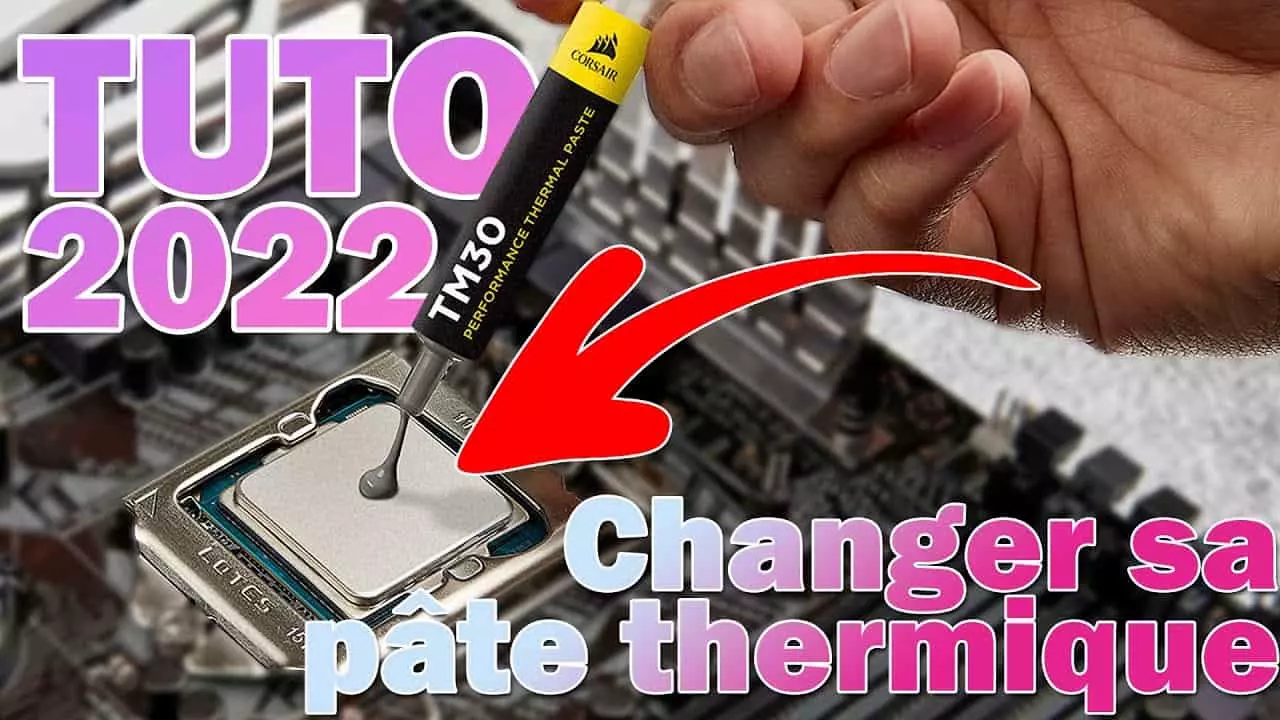
Votre PC chauffe anormalement ou ralentit lors des tâches lourdes ? Changer la pâte thermique de son processeur est souvent la solution la plus simple, et surtout la moins coûteuse.
Introduction
Le processeur est la pièce maîtresse de votre ordinateur. Un seul petit problème, et son utilisation devient impossible. Il est donc primordial d’en prendre soin, et la pâte thermique joue un rôle clé dans cette équation. Dans ce guide, vous allez découvrir pourquoi, quand et comment changer la pâte thermique de son processeur, ainsi que les meilleures références à choisir selon votre usage. Que vous soyez gamer, professionnel ou utilisateur occasionnel, ces quelques minutes de maintenance peuvent prolonger la durée de vie de votre machine de plusieurs années.
💡 En résumé : La pâte thermique conduit la chaleur entre le processeur et le ventirad. Avec le temps, elle sèche et perd en efficacité, ce qui fait surchauffer votre CPU. Il est conseillé de la changer la pâte thermique de son processeur tous les 2 à 5 ans selon l’usage, ou dès que vous démontez le ventirad. La manipulation prend 15 minutes et coûte moins de 10 €.
Quel est le rôle de la pâte thermique sur un processeur ?
Votre processeur est le cerveau de votre ordinateur. C’est lui qui organise le trafic de données entre les différents composants de votre PC. Lorsqu’il est sollicité, il chauffe naturellement, et il est primordial de s’assurer que sa température reste constante pour éviter des ralentissements ou des pannes.
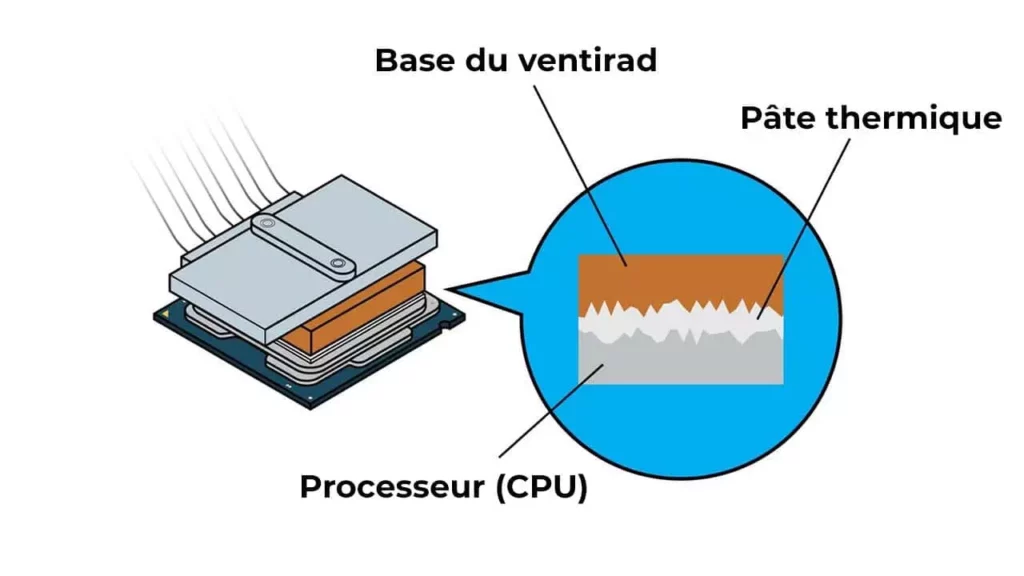
La pâte thermique se situe entre le processeur et le ventirad (le ventilateur, aussi appelé dissipateur). Elle agit comme un conducteur qui transfère la chaleur générée par le CPU vers le ventirad ou le waterblock (dans le cas d’un watercooling).
Pourquoi est-elle indispensable ?
Entre ces deux surfaces métalliques se trouvent de nombreuses aspérités. À l’œil nu, elles semblent parfaitement lisses, mais ce n’est pas le cas. La pâte thermique vient combler ces micro-trous pour conduire correctement la chaleur du processeur vers la base du ventirad.
💡 Astuce : Une bonne pâte thermique peut réduire la température de votre CPU de 3 à 12 °C selon votre configuration. Sur un PC gaming, c’est la différence entre un PC silencieux et un PC qui souffle comme un sèche-cheveux.
Pourquoi changer la pâte thermique de son processeur ?
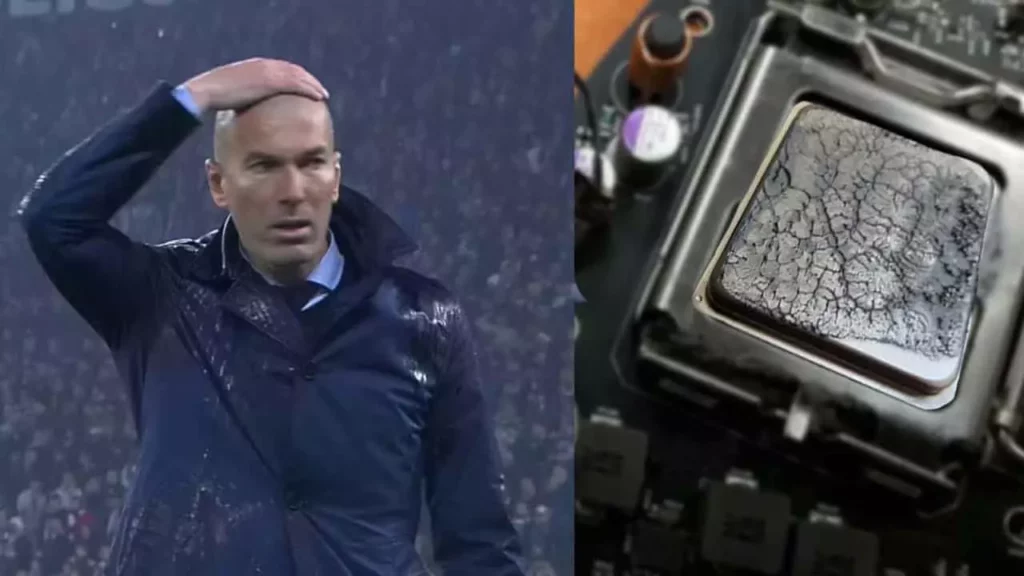
Au fil des années, la pâte thermique risque de s’assécher et de se craqueler. Conséquence directe : son efficacité diminue, et les performances de votre PC chutent.
Cela peut entraîner :
- Une surchauffe du processeur
- Des ralentissements et plantages lors des tâches lourdes
- Un bruit de ventilateur excessif (il tourne à fond pour compenser)
- Dans les cas extrêmes, des dommages permanents sur le CPU
Bonne nouvelle : vous n’avez pas besoin d’appeler un professionnel ni d’amener votre ordinateur en réparation. C’est une manipulation très facile et rapide à faire, même pour un débutant.
Quand faut-il changer sa pâte thermique ?
La réponse n’est pas évidente. Certains affirment qu’il faut la changer tous les 2 ans, d’autres gardent la même depuis 10 ans. Alors, qui croire et s’il le faut vraiment, comment changer la pâte thermique de son processeur ?
Tout dépend de votre usage
Si vous travaillez sur votre ordinateur avec des tâches lourdes (montage vidéo, 3D, gaming intensif), votre pâte thermique devra être changée plus régulièrement, environ tous les 2 à 3 ans.
À l’inverse, si vous utilisez votre PC de manière bureautique (navigation, mails, traitement de texte), le processeur est moins sollicité, chauffe moins, et la pâte thermique se conserve mieux. Vous pouvez tenir 5 ans ou plus sans la changer.
Cas où le changement est obligatoire
Dans ces situations, pas de question à se poser :
- Vous démontez votre ventirad (par exemple pour nettoyer la poussière)
- Vous changez votre processeur
- Vous changez de ventirad (passage au watercooling, upgrade)
Les signes qui ne trompent pas
Une augmentation anormale de la température de votre CPU est le signal d’alerte principal. Si vous utilisez la même application depuis des années et que la température grimpe sans raison, c’est probablement la pâte qui a séché.
Exemple concret : vous utilisez Photoshop depuis 3 ans, votre CPU tournait à 45 °C. Aujourd’hui, sur la même tâche, il monte à 60 °C. C’est le moment de changer la pâte thermique.
⚠️ Attention : Les processeurs récents (Intel Core i9, AMD Ryzen 9) chauffent davantage que les anciennes générations car ils délivrent une puissance de calcul bien supérieure. Surveillez régulièrement leurs températures avec un logiciel comme HWMonitor ou Core Temp.
Comment changer la pâte thermique de son processeur étape par étape
Le changement de la pâte thermique peut sembler intimidant, mais c’est en réalité assez simple. Voici toutes les étapes à suivre pour ne pas vous planter.
Étape 1 : Préparation
Assurez-vous que votre PC n’est plus alimenté (complètement débranché). Démontez le boîtier de votre ordinateur et localisez le ventirad. La pâte thermique se trouve derrière, entre le ventirad et le processeur.
Étape 2 : Démontage du ventirad
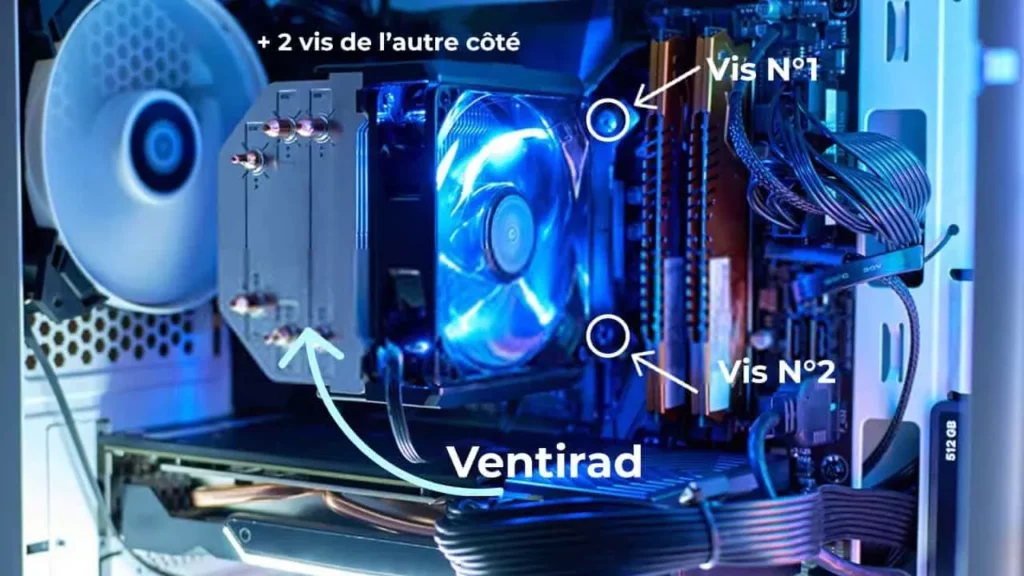
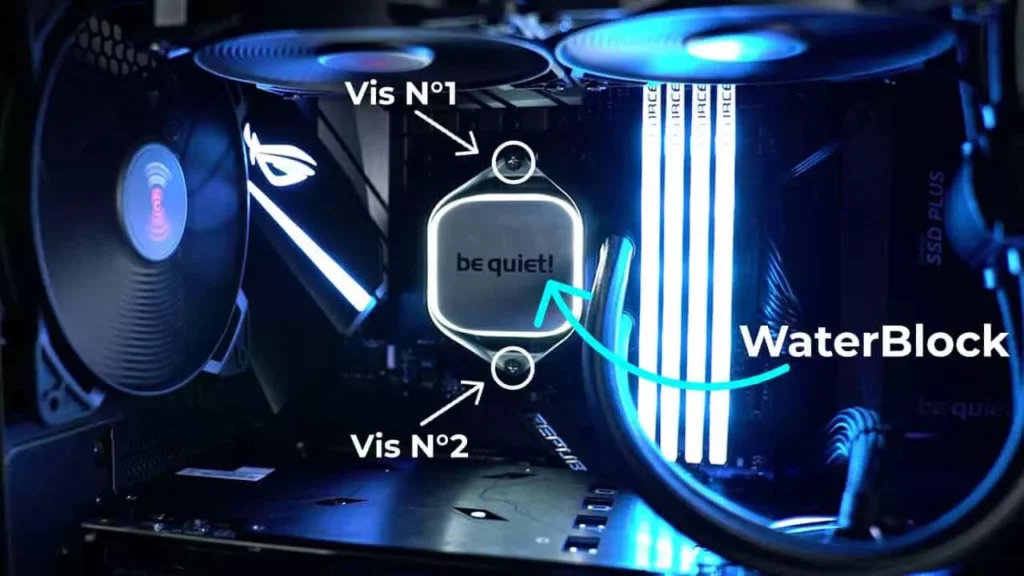
Une fois le ventirad repéré, démontez-le. Il est généralement maintenu par 4 vis sur chaque extrémité. Dévissez en croix (comme pour les roues de voiture) pour répartir la pression.
Étape 3 : Nettoyage des surfaces
Avec un mouchoir doux ou un chiffon microfibre sec, retirez délicatement les restes de l’ancienne pâte thermique. Effectuez un mouvement circulaire au dos du ventirad ainsi que sur la plaque métallique du processeur (l’IHS).
⚠️ Attention : ne mettez surtout pas d’eau ni aucun liquide. Si la pâte est très dure, vous pouvez utiliser un peu d’alcool isopropylique (90 % minimum), à appliquer sur le chiffon, jamais directement sur le composant.
Étape 4 : Application de la nouvelle pâte thermique
Appliquez une noisette de pâte thermique au centre de la plaque métallique du processeur. Attention à ne pas trop en mettre. Inutile de l’étaler vous-même : lorsque vous réinstallerez le ventirad, la pression va l’étaler naturellement sur toute la surface.
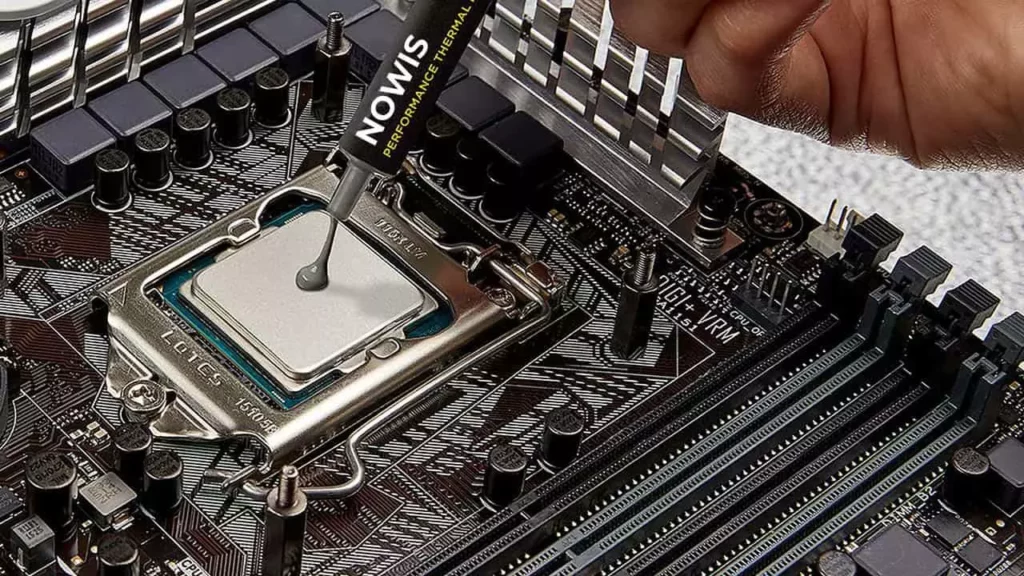
Étape 5 : Remontage
Revissez le ventirad en croix, sans déraper sur le processeur (vous risqueriez de mettre de la pâte sur le reste de vos composants). Si la pâte déborde au remontage, c’est que vous en avez trop mis : recommencez depuis l’étape 3.
💡 Astuce : Allumez le PC après remontage et surveillez les températures pendant 10 minutes en jeu ou sous charge. Vous devriez constater une baisse immédiate de plusieurs degrés.
Quelle pâte thermique choisir ?
Vous trouverez de la pâte thermique partout, notamment sur Amazon, vendue sous forme de tube ou de seringue. Mais toutes ne se valent pas. Les prix s’étalent de 2 € à plusieurs dizaines d’euros, et le choix devient crucial si vous envisagez d’overclocker votre processeur (augmenter sa fréquence pour gagner en puissance).
Les 3 grandes familles de pâtes thermiques
- Pâtes à base de silicone (souvent blanches) : celles fournies avec les dissipateurs d’origine. Conductivité entre 2 et 11 W/mK. Très bon marché, mais performances limitées.
- Pâtes à base de céramique : elles contiennent des particules de céramique en suspension. Excellent isolant et très bon conducteur thermique. Meilleur rapport qualité-prix du marché. Conductivité entre 4 et 13 W/mK.
- Pâtes à particules métalliques (argent ou aluminium) : les plus performantes, conductivité jusqu’à 80 W/mK. Réservées aux utilisateurs avertis : la présence de métal rend la pâte conductrice électriquement, donc attention à ne jamais déborder sur la carte mère.
Comprendre la conductivité thermique
La conductivité thermique s’exprime en W/mK (watts par mètre Kelvin). Plus ce chiffre est élevé, plus le matériau conduit la chaleur efficacement, et donc plus il dispersera la chaleur de votre processeur. C’est le critère numéro 1 quand vous comparez deux pâtes.
Notre sélection de pâtes thermiques (de l’entrée de gamme au haut de gamme)
Koolink Monster KOLD-01 (entrée de gamme)
- Conductivité : 3,8 W/mK
- Contenance : 1,8 g
- Durée de vie : 5 ans
- Idéale pour : usage bureautique ou premier changement à petit budget
ARCTIC MX-4 (excellent rapport qualité-prix)
- Conductivité : 8,5 W/mK
- Contenance : 4 g
- Durée de vie : 3 ans
- Idéale pour : la grande majorité des utilisateurs, gamers compris
Corsair XTM50 (milieu de gamme)
- Conductivité : 3,8 W/mK
- Contenance : 5 g
- Durée de vie : 5 ans
- Idéale pour : configurations gaming avec applicateur fourni pour une pose précise
Noctua NT-H1 (référence haut de gamme)
- Conductivité : 3,9 W/mK
- Contenance : 3,5 g
- Durée de vie : 5 ans
- Idéale pour : utilisateurs exigeants, overclocking modéré
Thermal Grizzly Kryonaut (le top du top)
- Conductivité : 12,5 W/mK
- Contenance : 1 g
- Durée de vie : 5 ans
- Idéale pour : overclocking extrême, watercooling custom
💡 Astuce : Pour 90 % des utilisateurs, l’ARCTIC MX-4 est largement suffisante. Inutile de payer 3x plus cher pour gagner 1 ou 2 °C si vous ne faites pas d’overclocking poussé.
FAQ — Questions fréquentes sur la pâte thermique du processeur
Combien de temps dure une pâte thermique ?
En moyenne, une pâte thermique de qualité tient entre 3 et 5 ans. Tout dépend de la qualité du produit, de la température de fonctionnement du processeur et de l’intensité d’utilisation. Sur un PC gaming utilisé quotidiennement, prévoyez un changement tous les 2 à 3 ans.
Que se passe-t-il si je ne change jamais la pâte thermique ?
Au pire, votre processeur va surchauffer, votre PC ralentira, voire s’éteindra automatiquement pour se protéger. À long terme, la surchauffe répétée peut endommager le CPU de manière permanente. Dans tous les cas, vous perdrez des performances avant même de remarquer un problème.
Peut-on mettre trop de pâte thermique ?
Oui, et c’est une erreur fréquente. Une noisette de la taille d’un grain de riz suffit. Trop de pâte agit comme un isolant et dégrade la conduction thermique, l’inverse de l’effet recherché. Si elle déborde au remontage, recommencez avec moins de produit.
Faut-il étaler la pâte thermique soi-même ?
Non, ce n’est pas nécessaire. Lorsque vous serrez le ventirad, la pression répartit automatiquement la pâte sur toute la surface du processeur. Étaler manuellement risque de créer des bulles d’air, ce qui réduit l’efficacité.
Quelle est la meilleure pâte thermique en 2025 ?
Pour le grand public, l’ARCTIC MX-4 reste la référence imbattable en qualité-prix. Pour les utilisateurs exigeants ou les overclockers, la Thermal Grizzly Kryonaut offre les meilleures performances pures du marché, avec une conductivité de 12,5 W/mK.
Conclusion
Changer la pâte thermique de son processeur peut sembler impressionnant, mais c’est en réalité une manipulation simple qui permet d’assurer des performances optimales et de prolonger la durée de vie de votre ordinateur. Choisissez une pâte thermique de qualité adaptée à votre usage, surveillez régulièrement la température de votre CPU, et vous tiendrez votre PC en pleine forme pendant des années.
Pour plus d’astuces tech au quotidien, suivez @nowistech sur TikTok.