Astuces iOS 27 à activer dès l’installation (Liquid Glass réglable, heure réduite, volumes séparés)

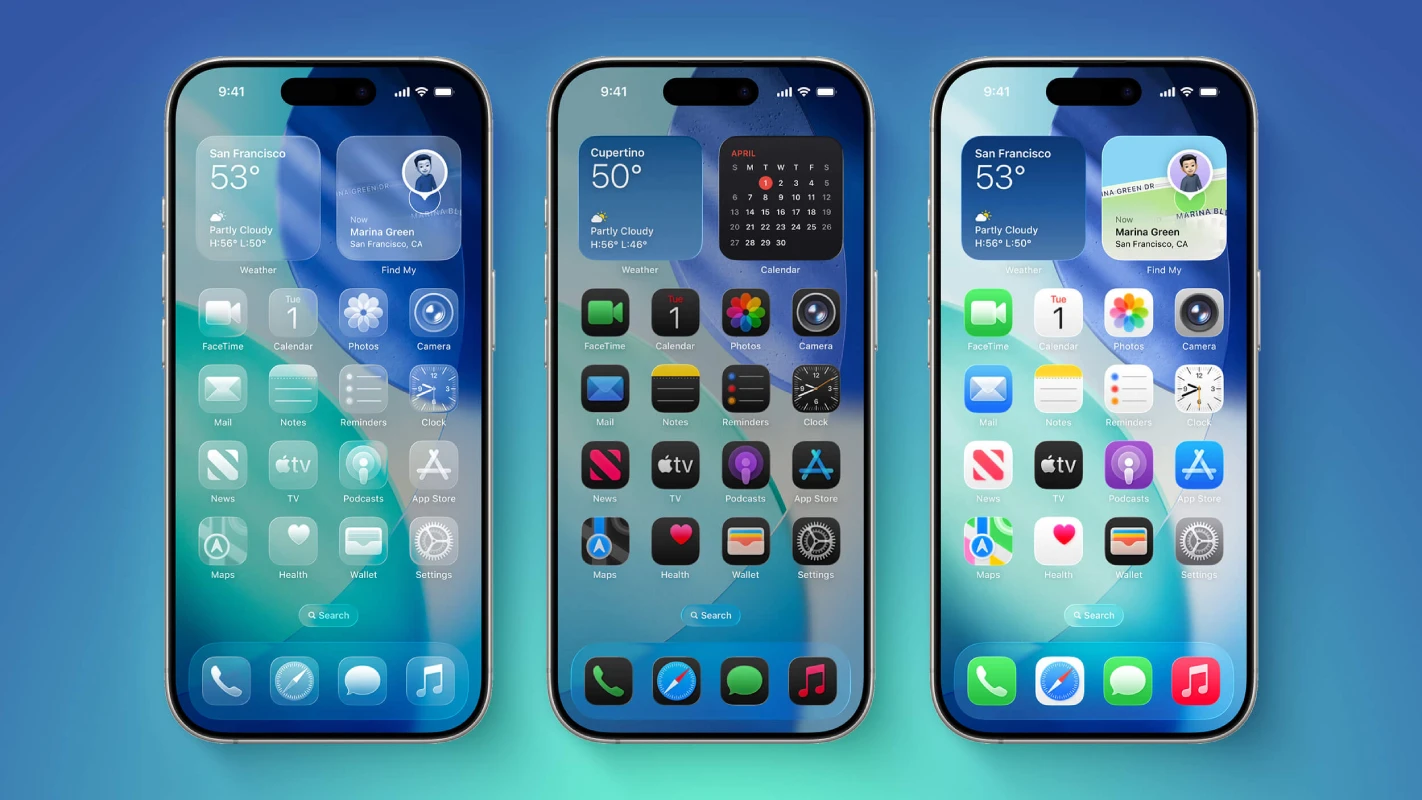
J’ai installé iOS 27 sur mon iPhone, et derrière une mise à jour annoncée comme « de stabilité » se cachent plusieurs réglages qui changent vraiment l’usage au quotidien. Curseur pour doser le Liquid Glass, heure réduite sur l’écran de verrouillage, volume des sonneries enfin séparé de celui des médias : voici les 5 astuces iOS 27 à connaître, avec le chemin exact pour chacune.
En bref
iOS 27 permet de régler l’intensité du Liquid Glass avec un curseur, retravaille les animations de Siri et de Spotlight, réduit l’heure de l’écran de verrouillage pour la placer à côté de la date, rend de nombreuses apps natives compatibles avec le mode paysage et sépare enfin le volume des médias de celui des sonneries dans Réglages > Sons et vibrations.
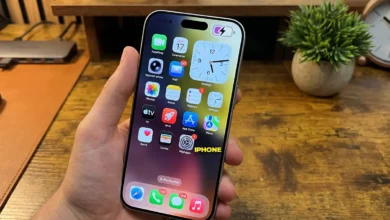
J’ai eu la chance d’installer iOS 27 sur mon iPhone 17 Pro Max pour tester les dernières fonctionnalités et sur mon iPhone 15 Pro avec un autre compte pour essayer Siri AI. L’agent de l’iPhone est-il enfin devenu réellement intelligent ?
1. Liquid Glass : un curseur pour doser l’effet
Sur iOS 27, l’intensité du Liquid Glass se règle avec un curseur, alors qu’iOS 26 ne proposait que deux options fixes.
Le design Liquid Glass introduit avec iOS 26 divisait : certains le trouvaient magnifique, d’autres illisible. Apple avait ajouté un simple choix entre deux rendus (« Transparent » et « Teinté »). iOS 27 remplace ces deux boutons par un curseur qui permet de moduler la transparence exactement comme vous le souhaitez, du verre presque invisible à un fond bien opaque.
En plus du curseur, l’effet lui-même a été retravaillé : les reflets sont plus fins et le texte reste lisible même sur un fond chargé.
Chemin : Réglages > Luminosité et affichage > Liquid Glass
BONUS Tips : Cette information n’est pas prouvée actuellement, cependant beaucoup témoigne disposer d’une meilleure autonomie sur leur vieux iPhone en réglant le Liquid Glass sur opaque.
2. Siri et Spotlight : des animations retravaillées
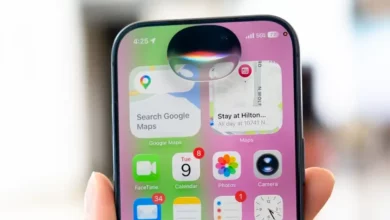
iOS 27 modifie l’animation de Siri pour l’intégrer à la Dynamic Island et redessine Spotlight, la recherche de l’iPhone, pour un usage plus fluide et plus agréable.
Sur iOS 26, l’activation de Siri faisait apparaître un halo coloré autour de l’écran, sans lien avec la Dynamic Island. Sur iOS 27, l’animation part de la Dynamic Island et lui donne enfin un rôle cohérent : c’est là que Siri « vit » désormais.
Spotlight (la recherche accessible en glissant vers le bas depuis l’écran d’accueil) profite aussi d’un nouveau design, plus aéré, avec des résultats mieux hiérarchisés. Rien de révolutionnaire, mais à l’usage la différence de confort est nette.
3. Réduire l’heure sur l’écran de verrouillage
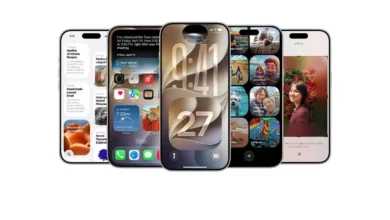
iOS 27 permet de réduire la taille de l’heure sur l’écran de verrouillage pour la basculer à côté de la date, ce qui libère de la place pour votre fond d’écran et vos widgets.
Depuis iOS 16, l’heure occupe une large bande en haut de l’écran verrouillé. Si vous trouviez qu’elle mangeait votre photo de fond, iOS 27 apporte la solution : une option pour passer l’heure en format compact, alignée sur la même ligne que la date.
Chemin : appuyez longuement sur l’écran de verrouillage > Personnaliser > touchez l’heure > choisissez le format réduit.
C’est le complément idéal à notre guide complet pour personnaliser l’écran de verrouillage iPhone.
Cette nouvelle possibilité pour les écrans d’accueil permettent entre-autres de mettre en avant un fond d’écran, si cela n’a pas d’utilité pour pour vous, vous pouvez au contraire choisir d’agrandir l’affichage de l’heure sur l’écran de verrouillage depuis iOS 26.
4. Le mode paysage arrive dans les apps natives
De nombreuses applications natives d’iOS 27 sont désormais compatibles avec le format paysage, dont Météo, Apple Music, Mail et Messages.
Jusqu’ici, tourner son iPhone à l’horizontale ne servait à rien dans la plupart des apps Apple : l’affichage restait bloqué en portrait. iOS 27 corrige cela et l’interface de ces apps s’adapte à la largeur de l’écran, avec parfois une disposition en deux colonnes.
Ce changement n’est pas anodin : il prépare clairement l’arrivée de l’iPhone pliable, dont l’écran déplié se rapproche d’un format tablette. Pour tout savoir sur ce futur modèle, lisez notre dossier sur l’iPhone pliable d’Apple : écran, photo, prix.
5. Volume médias et volume sonneries enfin séparés
Sur iOS 27, vous pouvez régler indépendamment le volume des médias et celui des sonneries depuis Réglages > Sons et vibrations.
C’était l’une des demandes les plus anciennes des utilisateurs d’iPhone. Jusqu’à présent, baisser le son d’une vidéo pouvait aussi baisser vos sonneries et alertes, sauf à désactiver l’option « Utiliser les boutons ». iOS 27 introduit deux curseurs distincts : un pour les médias (musique, vidéos, jeux) et un pour les sonneries et alertes.
Concrètement : vous pouvez regarder une vidéo à bas volume le soir sans risquer de rater votre réveil ou un appel le lendemain matin.
Chemin : Réglages > Sons et vibrations > deux curseurs « Médias » et « Sonneries et alertes » [à vérifier]
Pour avoir l’habitude des gens qui me demandent de les aider à régler correctement leur sonnerie ainsi que le volume de leur iPhone, cette fonctionnalité semblait plus que nécessaire.
Faut-il installer iOS 27 pour ces astuces ?
Oui, ces 5 réglages n’existent que sur iOS 27, et la mise à jour est compatible avec tous les iPhone qui tournent déjà sous iOS 26, à partir de l’iPhone 11.
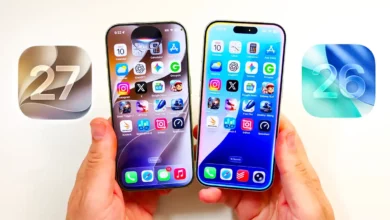
Si vous ne l’avez pas encore installée, notre dossier iOS 27 : toutes les nouveautés et comment l’installer détaille la marche à suivre, et notre comparatif iOS 27 vs iOS 26 liste toutes les différences.
FAQ astuces iOS 27
Peut-on désactiver complètement le Liquid Glass sur iOS 27 ?
iOS 27 ne propose pas de bouton pour désactiver totalement le Liquid Glass, mais le nouveau curseur permet de réduire fortement sa transparence pour obtenir un rendu quasi opaque, beaucoup plus lisible.
Comment mettre l’heure en petit sur l’écran de verrouillage iPhone ?
Sur iOS 27, appuyez longuement sur l’écran de verrouillage, touchez Personnaliser, puis l’heure, et choisissez le format réduit : l’heure se place alors à côté de la date.
Quelles apps Apple passent en mode paysage avec iOS 27 ?
Météo, Apple Music, Mail et Messages figurent parmi les apps natives compatibles avec le format paysage sur iOS 27, en préparation de l’iPhone pliable.
Comment séparer le volume des sonneries et des médias sur iPhone ?
Sur iOS 27, ouvrez Réglages > Sons et vibrations : deux curseurs distincts permettent de régler le volume des médias et celui des sonneries et alertes séparément.
Ces astuces fonctionnent-elles sur un iPhone sans Dynamic Island ?
Oui, à l’exception de la nouvelle animation de Siri, qui exploite la Dynamic Island. Le curseur Liquid Glass, l’heure réduite, le mode paysage et les volumes séparés fonctionnent sur tous les iPhone compatibles iOS 27.
Vous connaissiez ces réglages ? Dites-moi celui que vous avez activé en premier en commentaire, et retrouvez la démo vidéo sur mon TikTok @nowistech.