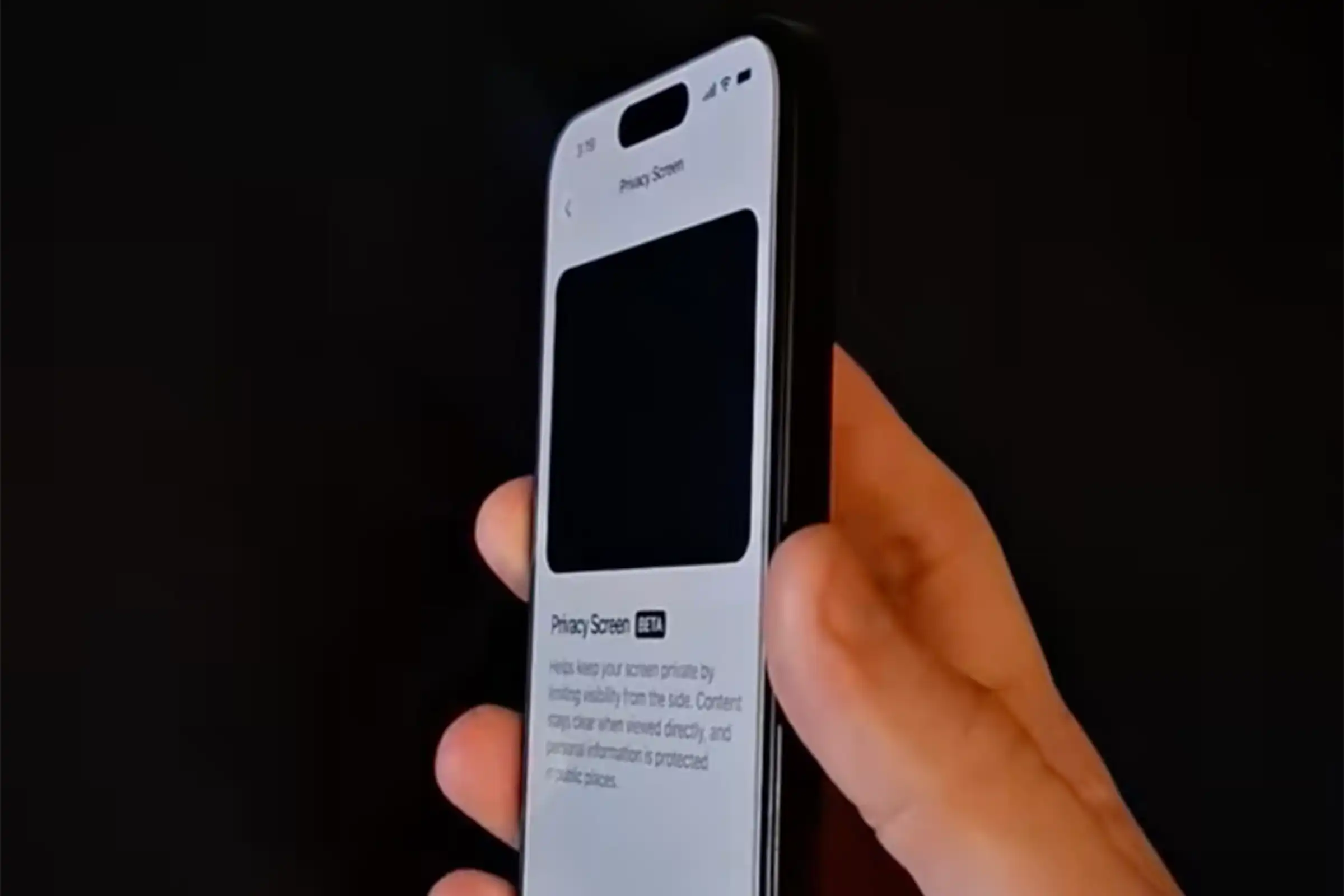
Vous prenez le métro, votre voisin lit par-dessus votre épaule, et vous aimeriez que votre écran devienne illisible pour les curieux ? Le Samsung S26 Ultra propose un mode Privacy Display natif, mais Apple n’a pas encore intégré l’écran privé sur iPhone. Bonne nouvelle : il existe une méthode pour obtenir un écran privé sur iPhone sans télécharger la moindre application.
💡 En résumé : Pour obtenir un écran privé sur iPhone, activez d’abord deux réglages d’accessibilité (filtre nuance de gris à 40 % et réduction du point blanc à 100 %), puis utilisez un raccourci iOS pour basculer ce mode en un tap depuis le centre de contrôle ou l’écran d’accueil.
Pourquoi vouloir un écran privé sur iPhone ?
Un écran privé, c’est un affichage volontairement assombri et désaturé. Le but : rendre votre contenu difficile à lire pour quelqu’un qui regarde par-dessus votre épaule, tout en restant visible pour vous.
Sur le S26 Ultra de Samsung, cette fonction est intégrée nativement. Sur iPhone, Apple ne propose pas (encore) d’équivalent direct. Mais en combinant deux options d’accessibilité d’iOS, vous obtenez un rendu très proche.
⚠️ Attention : le résultat ne sera pas identique à celui du S26 Ultra. L’écran iPhone reste lisible si quelqu’un se penche vraiment dessus. C’est un compromis discrétion, pas un filtre de confidentialité physique comme ceux qu’on colle sur l’écran.
Comment préparer les réglages d’accessibilité ?
Cette étape se fait une seule fois. Ensuite, vous n’aurez plus jamais à y revenir.
Étape 1 : régler le filtre nuance de gris
- Ouvrez les Réglages de votre iPhone
- Allez dans Accessibilité
- Touchez Affichage et taille du texte
- Descendez jusqu’à Filtres de couleur
- Activez l’option, sélectionnez Nuance de gris
- Réglez l’intensité à environ 40 %
- Désactivez ensuite le filtre
L’objectif ici est juste de mémoriser le réglage d’intensité à 40 %. Le filtre restera désactivé en utilisation normale.
Étape 2 : régler la réduction du point blanc
- Revenez en arrière dans le menu Affichage et taille du texte
- Descendez jusqu’à Réduire le point blanc
- Activez l’option
- Mettez le curseur d’intensité à 100 %
- Désactivez ensuite l’option
💡 Astuce : Ne vous inquiétez pas si votre écran semble normal après ces manipulations. C’est volontaire. Les réglages sont mémorisés, mais inactifs pour l’instant. C’est le raccourci qui les activera ensemble en un seul tap.
Comment installer le raccourci écran privé ?
Le raccourci est la pièce maîtresse de la méthode. Il bascule en un seul appui le filtre nuance de gris et la réduction du point blanc, ce qui donne instantanément un rendu d’écran discret.
Pour récupérer le raccourci :
- Rendez-vous sur le compte Instagram @nowistech
- Commentez « Raccourci » sous la publication concernée
- Assurez-vous d’être abonné au compte
- Le lien du raccourci vous est envoyé en message privé
Une fois le lien ouvert sur votre iPhone, l’application Raccourcis (déjà préinstallée sur iOS) vous propose d’ajouter le raccourci à votre bibliothèque. Validez.
Comment l’activer en un tap au quotidien ?
Vous avez deux options pour déclencher le mode écran privé rapidement.
Option 1 : depuis l’écran d’accueil
Dans l’app Raccourcis, ouvrez le raccourci écran privé, touchez l’icône de partage, puis Ajouter à l’écran d’accueil. Vous obtenez une icône cliquable comme une app classique.
Option 2 : depuis le centre de contrôle (recommandée)
C’est la méthode la plus discrète et la plus rapide :
- Ouvrez les Réglages
- Allez dans Centre de contrôle
- Touchez Ajouter une commande
- Cherchez Raccourci
- Sélectionnez le raccourci écran privé installé précédemment
Désormais, un balayage depuis le coin supérieur droit de votre iPhone vous donne accès à un bouton dédié. Un tap : votre écran passe en mode discret. Un second tap : il revient à la normale.
Les limites de la méthode
Soyons honnêtes : aucun réglage logiciel ne remplace un véritable filtre de confidentialité physique (ces films qu’on colle sur l’écran et qui empêchent la lecture de côté).
La méthode présentée ici réduit la luminosité perçue et désature les couleurs. Quelqu’un qui jette un coup d’œil rapide aura beaucoup plus de mal à lire votre écran. Mais une personne motivée et bien placée, oui, elle pourra encore voir quelque chose.
C’est donc un mode « anti-curieux » plutôt qu’un mode « secret défense ». Très utile dans les transports, en open space ou dans une salle d’attente.
FAQ — Écran privé iPhone
Cette méthode fonctionne-t-elle sur tous les iPhone ?
Oui, dès lors que votre iPhone tourne sous une version récente d’iOS qui inclut les filtres de couleur, la réduction du point blanc et l’app Raccourcis. Cela couvre tous les iPhone des dernières générations, sans exception notable.
Le raccourci ralentit-il l’iPhone ?
Non. Le raccourci ne fait que basculer deux paramètres d’accessibilité déjà présents dans iOS. Aucune application tierce n’est installée, aucune ressource système n’est mobilisée en arrière-plan. L’impact sur les performances et la batterie est nul.
Puis-je utiliser le raccourci sans Instagram ?
Le partage actuel passe par un commentaire Instagram. Si vous ne souhaitez pas utiliser ce réseau, vous pouvez créer vous-même un raccourci équivalent dans l’app Raccourcis en combinant les actions « Régler le filtre de couleur » et « Régler la réduction du point blanc ».
Mon écran reste-t-il privé après redémarrage ?
Le raccourci active simplement les filtres. Si vous redémarrez votre iPhone en plein mode écran privé, le réglage reste actif au redémarrage. Il vous suffit de retoucher le raccourci pour revenir à un affichage normal.
Cette astuce existe-t-elle sur Android ?
Sur certains Android récents, notamment le Samsung Galaxy S26 Ultra, un mode « private display » est intégré nativement. Sur d’autres modèles Android, des bidouilles similaires via les options développeur sont possibles, mais elles sortent du périmètre de cet article dédié à iPhone.
En résumé
L’écran privé sur iPhone n’existe pas en natif, mais avec deux réglages d’accessibilité et un raccourci, vous obtenez un résultat très proche en un seul tap. C’est gratuit, sans app tierce, sans risque pour votre iPhone, et ça change la vie dans les transports ou en open space.
Pour plus d’astuces iPhone au quotidien, suivez @nowistech sur TikTok.
═══════════════════════════════════════════ 🔗 SUGGESTIONS DE LIENS INTERNES ═══════════════════════════════════════════
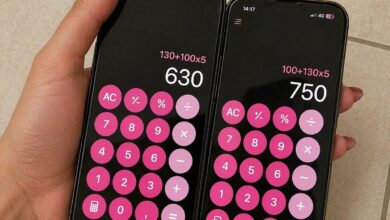
- Tu peux aussi modifier le design de l’application calculatrice avec un raccourci.