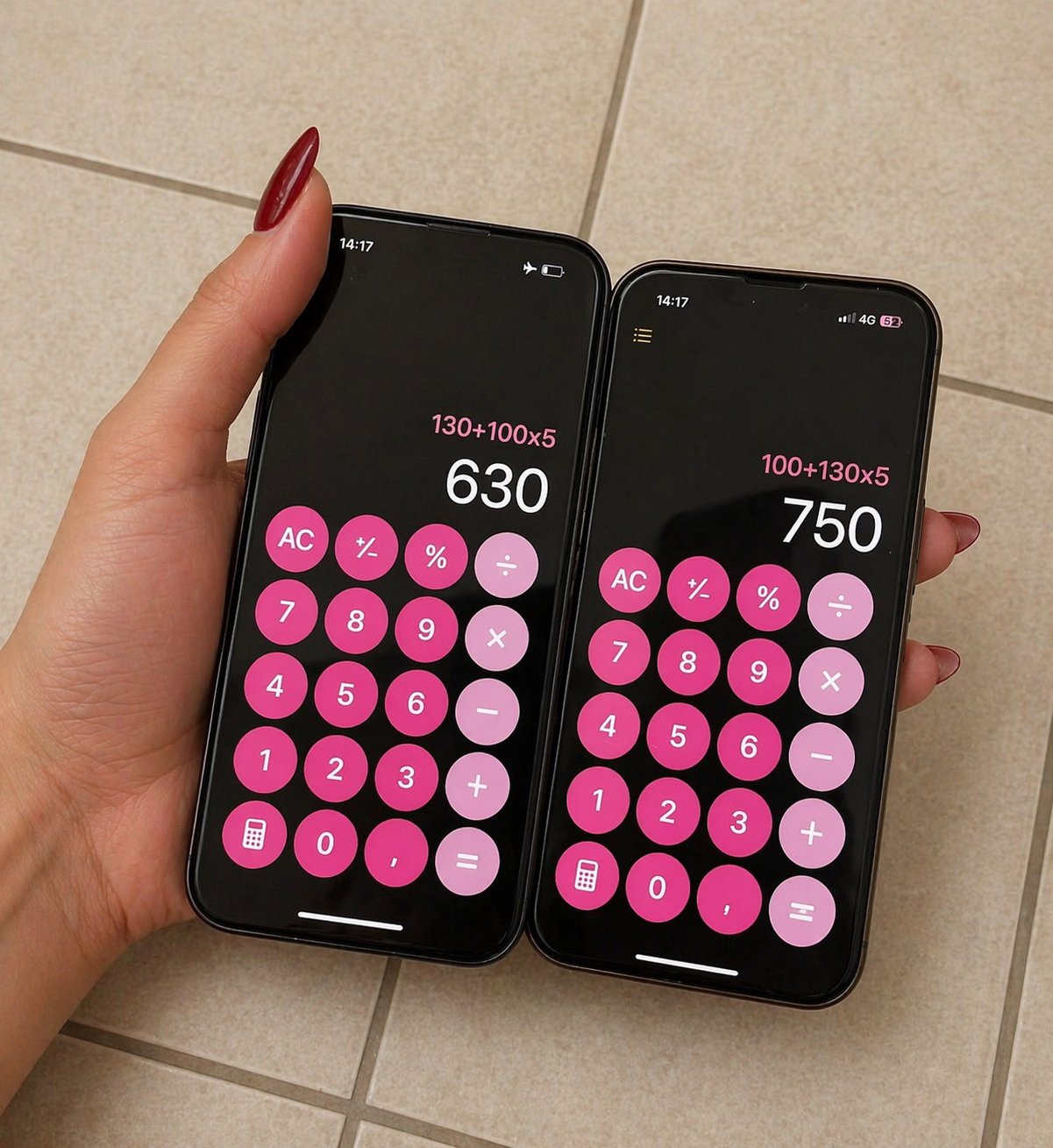
Un tweet récent a cumulé plusieurs millions de vues en dévoilant une calculatrice iPhone aux couleurs vibrantes, complètement différente du design Apple classique. Beaucoup ont pensé qu’il s’agissait d’une application tierce. Comment changer le design de la calculatrice iPhone en rose sans application est possible, directement depuis les réglages d’iOS.
Mieux encore, avec un raccourci d’automatisation, ce nouveau design ne s’activera que lorsque vous ouvrirez la calculatrice de la même manière que pour changer la couleur de la batterie de l’iPhone. Voici la méthode complète.
Et si vous voulez savoir comment changer le design de la calculatrice iPhone en rose en vidéo, c’est disponible à la fin de l’article.
💡 En résumé : Pour changer le design de votre calculatrice iPhone sans application, activez le filtre de couleur Rouge/Vert dans les réglages d’accessibilité, puis créez une automatisation Raccourcis qui l’active uniquement à l’ouverture de l’application Calculatrice.
Étape 1 : activer le filtre de couleur
La première étape consiste à modifier les filtres de couleurs de votre iPhone via les réglages d’accessibilité. Voici comment procéder :
- Ouvrez l’application Réglages
- Appuyez sur Accessibilité
- Sélectionnez Affichage et taille du texte
- Faites défiler jusqu’à Filtres de couleurs
- Activez l’option et choisissez le premier filtre : Rouge/Vert
- Réglez l’intensité au maximum en faisant glisser le curseur vers la droite
Le tour est joué. Ouvrez maintenant votre application Calculatrice : elle arbore désormais un design coloré qui rappelle le tweet viral.
⚠️ Attention : à ce stade, le filtre de couleur s’applique à tout votre iPhone, pas uniquement à la calculatrice. Le reste de l’interface aura donc un rendu altéré, ce qui n’est pas idéal au quotidien. La solution suit dans la prochaine étape.
Étape 2 : créer l’automatisation magique avec Raccourcis
Pour que ce filtre ne s’active que lors de l’utilisation de la calculatrice et se désactive automatiquement à la fermeture, nous allons créer deux automatisations dans l’application Raccourcis.
Première automatisation : activer le filtre à l’ouverture
- Ouvrez l’application Raccourcis (préinstallée sur iOS)
- Touchez l’onglet Automatisation en bas
- Appuyez sur le + en haut à droite, puis sélectionnez Créer une automatisation personnelle
- Faites défiler jusqu’à App et appuyez dessus
- Tout en haut, sélectionnez Calculatrice
- Cochez Est ouverte et Exécuter immédiatement
- Appuyez sur Suivant
- Touchez Créer un raccourci
- Dans la barre de recherche en bas, tapez « filtres de couleur »
- Sélectionnez l’action et choisissez Activer
- Validez l’automatisation
Deuxième automatisation : désactiver le filtre à la fermeture
Recréez exactement la même automatisation, en modifiant deux paramètres essentiels :
- À l’étape 6, sélectionnez Est fermée au lieu de « Est ouverte »
- À l’étape 10, choisissez Désactiver au lieu de « Activer »
Une fois ces deux automatisations en place, votre iPhone retrouve son apparence normale dès que vous quittez la calculatrice. Le filtre coloré ne s’applique qu’à l’application visée.
Comment changer le design de la calculatrice iPhone en rose en vidéo :
Pourquoi cette astuce fonctionne-t-elle ?
Le filtre Rouge/Vert d’iOS est conçu à l’origine pour les utilisateurs daltoniens. Apple documente cette fonction dans son guide officiel au niveau du système d’accessibilité, ce qui lui permet d’agir au niveau global de l’affichage. En la couplant aux Raccourcis (introduits avec iOS 13), on obtient un contrôle contextuel automatisé qui n’existait pas il y a quelques années.
C’est exactement le genre de détournement créatif que l’écosystème Apple rend possible, sans jailbreak ni application tierce.
FAQ
Cette astuce fonctionne-t-elle sur toutes les versions d’iOS ?
Oui, à condition d’avoir au minimum iOS 13.1, version qui a introduit les automatisations dans Raccourcis. Toutes les versions plus récentes sont compatibles, y compris iOS 17 et iOS 18.
Est-ce que l’automatisation me demande une confirmation à chaque fois ?
Non, à condition d’avoir bien coché « Exécuter immédiatement » lors de la création. Si une notification vous demande de valider, vérifiez ce paramètre dans les détails de l’automatisation.
Cette manipulation peut-elle endommager mon iPhone ?
Absolument pas. Vous utilisez uniquement des fonctions natives d’iOS, sans modification système. Vous pouvez désactiver l’automatisation à tout moment en allant dans Raccourcis → Automatisation.
Le filtre fonctionne-t-il avec d’autres applications que la calculatrice ?
Oui. Vous pouvez créer la même automatisation pour n’importe quelle application installée sur votre iPhone. Cela vous permet par exemple de teinter Instagram d’une couleur particulière, ou d’inverser les couleurs pour une lecture nocturne sur Safari.
Comment supprimer définitivement cette personnalisation ?
Allez dans Réglages → Accessibilité → Affichage et taille du texte → Filtres de couleurs et désactivez l’option. Pensez également à supprimer les deux automatisations dans l’application Raccourcis pour un nettoyage complet.
Conclusion
Avec cette astuce, vous transformez l’apparence de votre calculatrice iPhone en quelques minutes, sans application tierce ni risque pour votre appareil. Le secret réside dans la combinaison entre les filtres d’accessibilité d’iOS et la puissance de l’application Raccourcis.
Pour plus d’astuces iPhone au quotidien, suivez @nowistech sur TikTok et abonnez-vous pour ne rien manquer.
Apple Support sur les filtres de couleur : https://support.apple.com/fr-fr/guide/iphone/iphd6804f377/ios