Votre iPhone fait des siennes et vous ne savez pas d’où vient le problème ? Le mode diagnostic iPhone est l’outil que les réparateurs utilisent au quotidien, et il est accessible à tout le monde.
Introduction
Face ID qui ne reconnaît plus votre visage, son qui grésille, pixels morts sur l’écran… Avant de courir chez un réparateur, sachez qu’Apple a intégré un véritable outil de diagnostic directement dans iOS. La plupart des utilisateurs ignorent son existence, alors qu’il permet de tester tous les composants clés de votre téléphone en quelques minutes. Dans ce guide, vous allez apprendre à activer le mode diagnostic iPhone pas à pas, et à interpréter les résultats pour identifier précisément ce qui cloche sur votre appareil.
💡 En résumé : Le mode diagnostic iPhone est un menu caché d’Apple qui analyse l’état général de votre téléphone : Face ID, micro, haut-parleurs, écran, batterie. Pour y accéder, éteignez l’iPhone, maintenez Volume + et Volume – simultanément, puis branchez-le à un chargeur de plus de 20W. Le téléphone démarre automatiquement en mode diagnostic.
Qu’est-ce que le mode diagnostic iPhone ?
Le mode diagnostic est un outil officiel d’Apple, normalement utilisé par les techniciens des Apple Store et les centres de service agréés. Pensez-le comme un check-up médical complet pour votre iPhone : il passe en revue chaque organe vital de l’appareil.
Concrètement, il teste :
- Le Face ID (la reconnaissance faciale)
- Les sorties audio (haut-parleurs et micros)
- L’écran (pixels morts, anomalies d’affichage)
- La batterie et les composants internes
- Le diagnostic général du système
L’intérêt ? Vous obtenez un rapport clair, sans avoir à déchiffrer des forums techniques ou à payer un diagnostic en boutique.
Comment activer le mode diagnostic iPhone ?
La manipulation est simple, mais demande un peu de rapidité. Voici la marche à suivre, étape par étape.
Étape 1 : Éteindre complètement votre iPhone
Maintenez le bouton latéral et l’un des boutons de volume jusqu’à voir apparaître le curseur « éteindre ». Faites glisser et attendez l’extinction complète de l’écran.
Étape 2 : Maintenir les deux boutons de volume
Une fois l’iPhone éteint, appuyez en même temps sur le bouton Volume + (haut) et le bouton Volume – (bas). Gardez-les bien pressés.
Étape 3 : Brancher l’iPhone sur un chargeur supérieur à 20W
Tout en maintenant les deux boutons, branchez votre iPhone à un chargeur d’au moins 20 watts. C’est important : un chargeur trop faible ne déclenchera pas le mode.
L’iPhone va alors s’allumer automatiquement et basculer dans une interface différente de celle que vous connaissez. Vous pouvez relâcher les boutons.
⚠️ Attention : Si votre iPhone démarre normalement sur l’écran d’accueil, c’est que la manipulation a échoué. Recommencez en relâchant les boutons un peu plus tard, ou vérifiez la puissance de votre chargeur.
Comment lancer un diagnostic complet de votre iPhone ?
Une fois en mode diagnostic, l’interface est en anglais par défaut. Pas de panique, vous pouvez la passer en français en quelques tapes.
Changer la langue
En haut à droite, sélectionnez le menu déroulant et choisissez Français. L’interface bascule immédiatement.
Se connecter au Wi-Fi
Le diagnostic nécessite une connexion internet pour communiquer avec les serveurs d’Apple. Sélectionnez votre réseau Wi-Fi et entrez le mot de passe comme d’habitude.
Exécuter le diagnostic
Une fois connecté, appuyez sur Exécuter le diagnostic. L’iPhone va lancer une série de tests automatiques. Comptez quelques minutes selon le modèle.
À la fin, vous obtenez :
- Un diagnostic général tout en haut (état global de l’appareil)
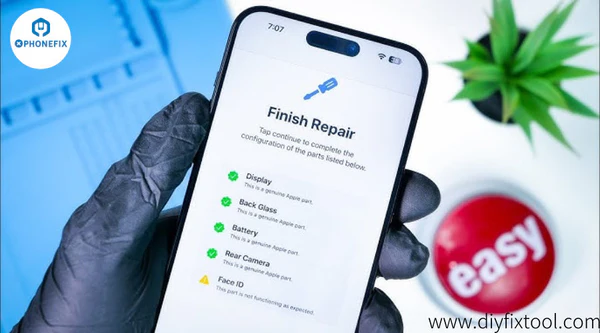
- Une liste détaillée par composant : audio, écran, Face ID, batterie, etc.
Chaque ligne indique si le composant fonctionne correctement ou s’il y a une anomalie détectée.
💡 Astuce : Si tout est au vert, cela ne veut pas dire que votre iPhone est neuf. Cela signifie que les composants matériels répondent normalement. Une lenteur logicielle ou une batterie usée peut quand même apparaître dans un autre rapport.
Comment quitter le mode diagnostic ?
C’est l’étape la plus simple. Une fois le diagnostic terminé, appuyez sur le bouton de sortie en bas de l’écran, puis confirmez en sélectionnant Quitter. L’iPhone redémarre automatiquement en mode normal, et vous retrouvez votre écran d’accueil habituel.
Quand utiliser le mode diagnostic iPhone ?
Ce menu caché est particulièrement utile dans plusieurs cas concrets :
- Avant d’acheter un iPhone d’occasion : vérifiez l’état réel de l’appareil en 5 minutes
- Avant un rendez-vous en Apple Store : arrivez avec un rapport déjà fait, gain de temps assuré
- Pour identifier une panne : Face ID qui bug, son qui sature, écran qui clignote
- Pour vendre votre iPhone : prouvez à l’acheteur que tout fonctionne
C’est aussi rassurant si vous avez un doute après une chute ou un contact avec de l’eau.
FAQ — Questions fréquentes sur le mode diagnostic iPhone
Le mode diagnostic iPhone est-il disponible sur tous les modèles ?
Le mode diagnostic est principalement disponible sur les iPhone récents tournant sous iOS 17 ou versions ultérieures. Si la manipulation ne fonctionne pas sur votre modèle, il est possible qu’Apple ne l’ait pas activé pour votre version d’iOS.
Le mode diagnostic peut-il endommager mon iPhone ?
Non, absolument pas. Il s’agit d’un outil officiel d’Apple, conçu pour analyser l’appareil sans modifier les données ni les réglages. Vos photos, applications et paramètres restent intacts pendant et après le diagnostic.
Pourquoi mon iPhone ne passe pas en mode diagnostic ?
Trois causes possibles : votre chargeur fait moins de 20W, vous relâchez les boutons trop tôt, ou votre version d’iOS ne supporte pas la fonction. Essayez avec un chargeur plus puissant et soyez bien synchronisé sur les boutons.
Le diagnostic remplace-t-il une visite en Apple Store ?
Non, mais il la complète. Le mode diagnostic vous donne une vision claire de l’état matériel de votre iPhone. Pour une réparation ou une analyse approfondie, le passage en Apple Store ou chez un réparateur agréé reste nécessaire.
Faut-il être connecté à internet pour utiliser le mode diagnostic ?
Oui, une connexion Wi-Fi est obligatoire. Le mode diagnostic communique avec les serveurs Apple pour exécuter les tests et générer le rapport. Sans connexion, le diagnostic ne pourra pas se lancer.
Conclusion
Vous avez maintenant en main une astuce que peu d’utilisateurs connaissent : le mode diagnostic iPhone, un outil professionnel intégré directement dans iOS. En quelques minutes, vous pouvez vérifier l’état de votre Face ID, de votre écran, de vos haut-parleurs et de tous les composants clés. Gardez cette manip sous le coude, elle vous sera utile le jour où votre iPhone fera des siennes.
Pour plus d’astuces iPhone au quotidien, suivez @nowistech sur TikTok.
- Regardes aussi comment changer le design de ta calculatrice sans télécharger d’application.
- Ou encore comme avoir le Privacy Display sur l’iPhone comme sur le Galaxy S26 Ultra !