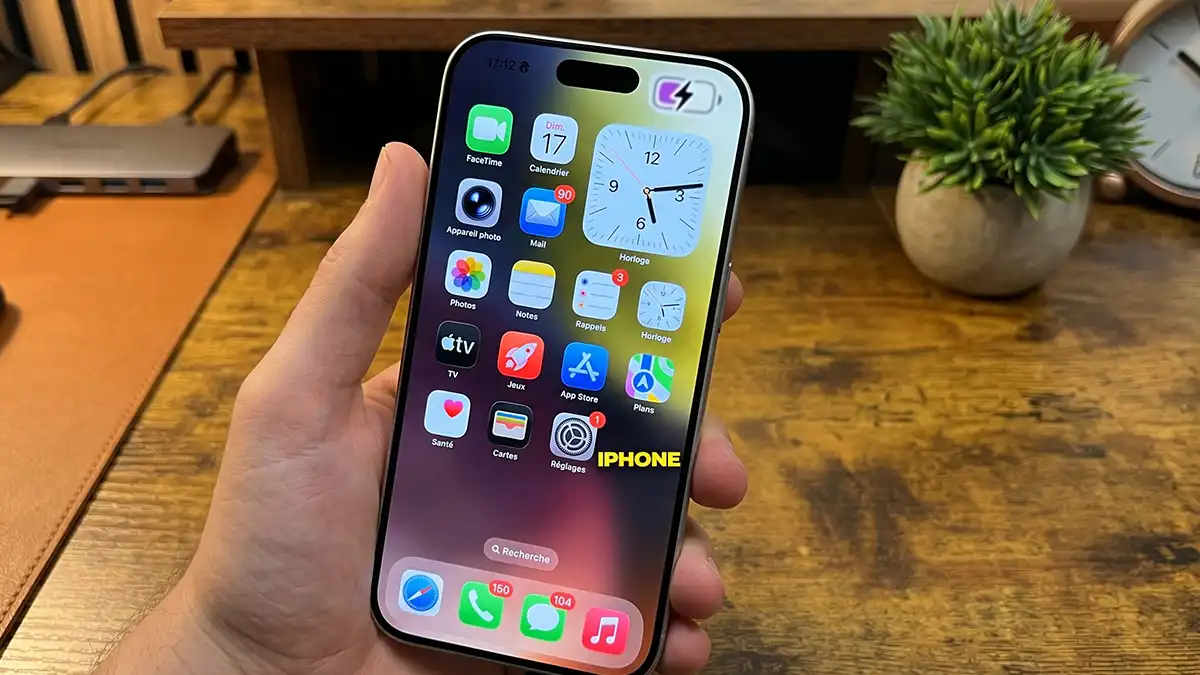
Vous rêvez d’une batterie en rose sur iPhone sans installer la moindre application ? Bonne nouvelle : tout se passe dans les réglages, et c’est gratuit.
Combien de fois avez-vous vu cette astuce passer sur TikTok sans jamais réussir à la reproduire ? Mettre sa batterie en rose sur iPhone, c’est l’un des petits plaisirs de personnalisation que tout le monde s’arrache. Le souci : une foule de sites et d’applications promettent de le faire… et ce sont des arnaques. La vraie méthode est beaucoup plus simple. Elle est cachée dans les réglages d’accessibilité de votre iPhone, elle ne coûte rien et ne télécharge aucun logiciel douteux. Voici, étape par étape, comment obtenir cette fameuse batterie rose en moins de deux minutes.
💡 En résumé : Pour mettre la batterie de votre iPhone en rose, allez dans Réglages > Accessibilité > Réglages selon les apps, ajoutez « Écran d’accueil », puis activez l’Inversion Intelligente. Branchez votre iPhone : l’icône de batterie verte devient rose. Aucune appli, aucun paiement.
Pourquoi éviter les applis qui changent la couleur de la batterie ?
Avant de commencer, une mise en garde importante. Tous les sites et applications qui promettent de changer la couleur de votre batterie (ou de créer un soi-disant « effet écran discret ») sont faux. Ce sont des arnaques.
Pourquoi ? Parce qu’iOS ne permet à aucune application extérieure de modifier l’icône système de la batterie. C’est verrouillé par Apple. Donc dès qu’un site vous promet ce résultat, méfiez-vous : la plupart cherchent vos données personnelles ou un abonnement payant.
La seule méthode qui fonctionne est celle d’Apple elle-même, intégrée à votre iPhone. Et elle est gratuite.
Comment mettre la batterie en rose sur iPhone ?
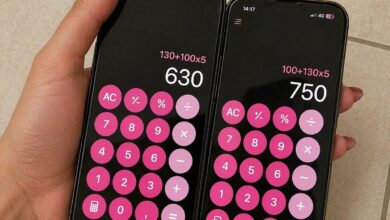
L’astuce repose sur une fonction d’accessibilité appelée Inversion Intelligente. Pensez-la comme un négatif photo : elle inverse les couleurs de l’écran. Or, quand votre iPhone est en charge, l’icône de batterie devient verte. Et le contraire du vert… c’est le rose. En appliquant cette inversion uniquement à l’écran d’accueil, vous obtenez une batterie rose sans bouleverser le reste de votre téléphone.
Voici la marche à suivre :
- Ouvrez Réglages > Accessibilité.
- Descendez tout en bas et touchez Réglages selon les apps.
- Touchez Ajouter une app, puis sélectionnez Écran d’accueil.
- Ouvrez « Écran d’accueil », descendez jusqu’à Inversion Intelligente et réglez-la sur Oui.
- Désactivez le mode économie d’énergie et le mode sombre.
- Branchez votre iPhone : l’icône de batterie passe au rose.
💡 Astuce : L’effet n’apparaît que lorsque votre iPhone est en charge, car c’est à ce moment que l’icône devient verte (donc inversée en rose). Hors charge, la batterie reprend sa couleur habituelle. C’est normal.
Comment remettre la batterie de couleur normale ?
Vous voulez revenir en arrière ? C’est tout aussi rapide. Il suffit de retirer le réglage que vous avez ajouté.
- Retournez dans Réglages > Accessibilité > Réglages selon les apps.
- Touchez Modifier en haut à droite.
- Supprimez la ligne Écran d’accueil.
Votre batterie retrouve aussitôt sa couleur d’origine. Aucune trace, aucun réglage caché : vous gardez le contrôle total.
L’Inversion Intelligente consomme-t-elle plus de batterie ?
C’est la question que tout le monde se pose : changer la couleur de la batterie, est-ce que ça va vider votre iPhone plus vite ? Rassurez-vous, non.
L’Inversion Intelligente est un simple réglage d’affichage. Elle inverse les couleurs à l’écran, mais elle ne touche ni au matériel, ni à la santé de votre batterie. Aucun risque d’usure : vous pouvez l’activer et la désactiver autant que vous voulez.
L’impact sur l’autonomie ? Quasi nul. Sur les iPhone récents (écrans OLED), ce sont les pixels clairs qui consomment, pas l’inversion en elle-même. Et comme l’astuce ne s’affiche que pendant la charge, la consommation n’a de toute façon aucune importance à ce moment-là.
💡 Astuce : Si vous voulez tout de même limiter l’effet, retirez simplement le réglage quand votre iPhone n’est pas en charge. Vous gardez le rose au branchement, et un affichage classique le reste du temps.
Profitez-en pour booster votre autonomie avec ces réflexes qui, eux, font une vraie différence :
- Activez la recharge optimisée. Réglages > Batterie > État et recharge : votre iPhone apprend vos habitudes et ralentit la charge au-delà de 80% pour préserver la batterie sur le long terme.
- Surveillez les apps gourmandes. Réglages > Batterie vous montre quelles applications consomment le plus. Vous y repérez les fautives en un coup d’œil.
- Coupez l’actualisation en arrière-plan inutile. Réglages > Général > Actualisation en arrière-plan : désactivez-la pour les apps que vous n’utilisez pas en continu.
- Réduisez la luminosité ou activez l’automatique. L’écran est le premier poste de consommation d’un iPhone.
- Activez le mode sombre. Sur écran OLED, les zones noires éteignent littéralement les pixels et économisent de l’énergie.
⚠️ Attention : Évitez d’exposer votre iPhone à de fortes chaleurs (plein soleil, voiture en été). La chaleur est l’ennemie n°1 de la batterie et abîme sa capacité de façon permanente.
Si vous préférez la version vidéo de ce tutoriel, c’est également disponible :
FAQ — Vos questions sur la batterie rose
Pourquoi ma batterie n’est pas rose ?
Trois conditions doivent être réunies. Votre iPhone doit être en charge (l’icône doit être verte), l’Inversion Intelligente doit être activée pour l’écran d’accueil, et le mode économie d’énergie doit être désactivé. S’il manque un élément, l’effet ne s’affiche pas.
L’Inversion Intelligente abîme-t-elle l’iPhone ?
Non, aucun risque. C’est une fonction officielle d’accessibilité conçue par Apple, présente dans tous les iPhone récents. Elle ne touche ni à la batterie physique, ni au système. Vous pouvez l’activer et la retirer autant de fois que vous le souhaitez.
Faut-il payer ou installer une application ?
Surtout pas. Tout se fait dans les réglages natifs de votre iPhone, gratuitement. Si un site ou une appli vous demande de payer ou de vous inscrire pour changer la couleur de votre batterie, c’est une arnaque.
L’astuce fonctionne-t-elle sur tous les iPhone ?
Elle fonctionne sur les iPhone disposant des « Réglages selon les apps » dans le menu Accessibilité, présents depuis plusieurs versions d’iOS. Si vous ne trouvez pas cette option, vérifiez que votre iPhone est bien à jour dans Réglages > Général > Mise à jour logicielle.
En bref
Vous avez maintenant la seule vraie méthode pour afficher une batterie en rose sur iPhone : gratuite, sans application et 100% sécurisée, grâce à l’Inversion Intelligente. Vous savez aussi repérer les fausses applis qui promettent la même chose en échange de vos données. Et en bonus, vous pouvez libérer du stockage en quelques secondes via Safari.
Pour plus d’astuces iPhone au quotidien, suivez @nowistech sur TikTok.