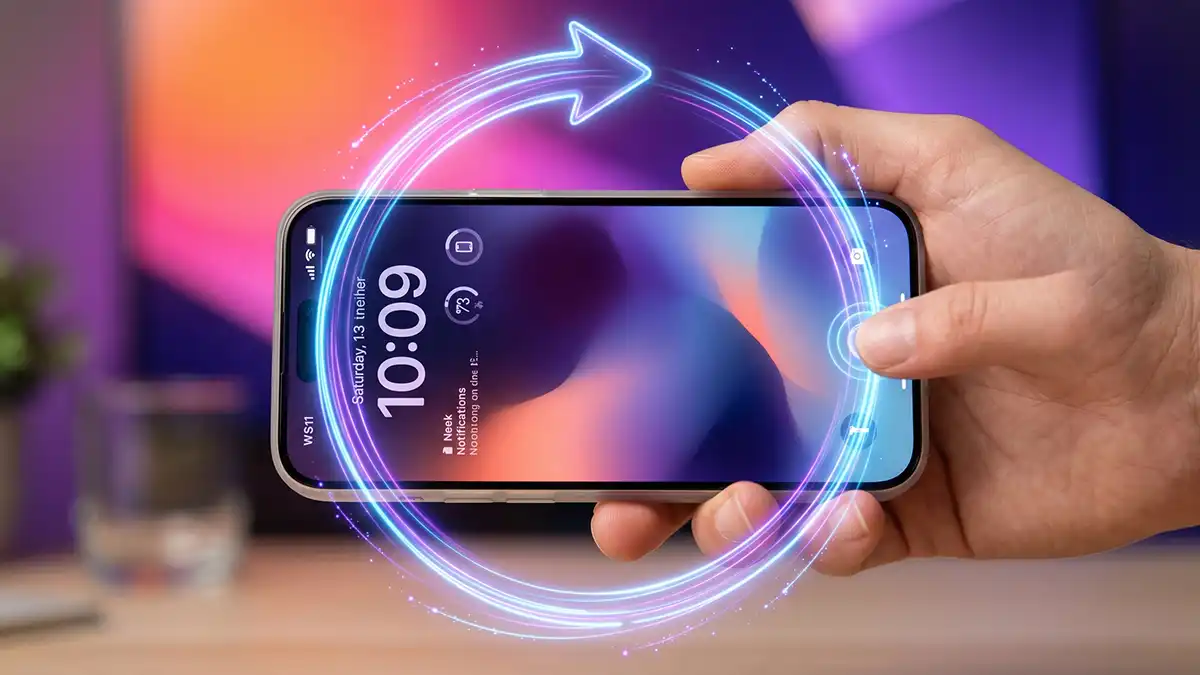
Et si votre iPhone changeait de fond d’écran à chaque fois que vous le touchez ? Ce fond d’écran dynamique iPhone est réalisable en deux minutes, sans rien installer.
Vous avez déjà vu ces iPhones dont l’écran s’anime et change d’image à chaque pression du doigt ? Bonne nouvelle : aucune application n’est nécessaire. Tout est déjà intégré à votre iPhone, caché dans les réglages.
Le secret tient en une fonction native d’iOS appelée « Photos aléatoires ». Bien configurée, elle transforme votre écran verrouillé en petite galerie animée qui change au moindre toucher. Dans ce guide, vous allez voir comment l’activer pas à pas, comment choisir vos images, et comment obtenir exactement le même effet « au toucher » que sur la vidéo.
💡 En résumé : Pour créer un fond d’écran dynamique sur iPhone qui change quand vous touchez l’écran, allez dans Réglages > Fond d’écran > Ajouter un fond d’écran, choisissez « Photos aléatoires », sélectionnez vos images manuellement, puis réglez la fréquence sur « En touchant l’écran ». Aucune application requise.
Qu’est-ce qu’un fond d’écran dynamique iPhone ?
Un fond d’écran dynamique iPhone, c’est un écran verrouillé qui ne reste pas figé sur une seule image. Il alterne automatiquement entre plusieurs photos que vous avez choisies.
iOS propose plusieurs rythmes pour ce changement : à chaque déverrouillage, toutes les heures, tous les jours… ou à chaque fois que vous touchez l’écran. C’est cette dernière option qui crée l’effet « animé » que tout le monde remarque.
Concrètement, vous touchez votre écran verrouillé, et hop, une nouvelle image apparaît. C’est fluide, c’est gratuit, et c’est natif. Pas besoin d’app tierce qui consomme de la batterie ou réclame vos données.
💡 Astuce : cette fonction existe depuis iOS 16. Si vous ne trouvez pas l’option « Photos aléatoires », vérifiez que votre iPhone est bien à jour dans Réglages > Général > Mise à jour logicielle.
Comment créer un fond d’écran dynamique iPhone qui change au toucher ?
Voici la méthode complète. Comptez deux minutes, montre en main.
Étape 1 : récupérez vos images
Commencez par enregistrer les images qui composeront votre fond d’écran. Sur la vidéo, les visuels sont disponibles gratuitement dans le lien en bio de @nowistech.
Pour les sauvegarder, maintenez votre doigt appuyé sur chaque image, puis touchez « Enregistrer dans Photos ». Récupérez-en au moins deux ou trois : c’est ce qui permettra à votre fond de tourner.
Étape 2 : créez un nouveau fond d’écran
Ouvrez Réglages, puis descendez jusqu’à Fond d’écran. Touchez Ajouter un fond d’écran.
Une galerie de styles apparaît en haut de l’écran. Sélectionnez l’option « Photos aléatoires » (parfois affichée « Mélange de photos »).
Étape 3 : sélectionnez vos photos manuellement
iOS vous propose par défaut une sélection automatique. Ce n’est pas ce que vous voulez ici.
Descendez tout en bas et touchez « Sélectionner les photos manuellement ». Choisissez ensuite les images que vous avez enregistrées à l’étape 1. Vous contrôlez ainsi exactement ce qui s’affiche.
C’est aussi le moment idéal pour soutenir le créateur : un petit « + » sur sa photo de profil TikTok fait toujours plaisir.
Étape 4 : réglez la fréquence sur « En touchant l’écran »
C’est l’étape qui change tout. Recadrez vos images si besoin en les faisant glisser, puis cherchez le réglage de fréquence de rotation.
Choisissez « En touchant l’écran ». C’est précisément cette option qui déclenche le changement d’image à chaque pression du doigt. Validez, et votre fond d’écran dynamique est prêt.
⚠️ Attention : si vous laissez la fréquence sur « Toutes les heures » ou « Tous les jours », l’effet au toucher ne fonctionnera pas. C’est l’erreur numéro un.
Comment personnaliser et soigner le rendu ?
Quelques détails font toute la différence entre un fond banal et un écran qui claque.
Choisissez des images au format vertical, idéalement en haute résolution, pour qu’elles remplissent bien l’écran sans pixellisation. Évitez les photos trop chargées dans la partie haute : l’heure et les notifications s’y affichent et risquent de gêner la lecture.
Vous pouvez aussi mélanger les ambiances : un dégradé, une photo de paysage, un visuel graphique. À chaque toucher, la surprise est garantie.
💡 Astuce : pour un effet encore plus net, vérifiez que vos images ont un sujet bien centré. iOS applique parfois un effet de profondeur qui place l’horloge derrière le sujet, ce qui donne un rendu très soigné.
Que faire si le fond d’écran ne change pas ?
Si rien ne se passe quand vous touchez l’écran, pas de panique. Le problème vient presque toujours d’un réglage.
Premièrement, retournez dans Réglages > Fond d’écran, ouvrez votre fond « Photos aléatoires » et vérifiez que la fréquence est bien sur « En touchant l’écran ». Deuxièmement, assurez-vous d’avoir sélectionné plusieurs photos : avec une seule image, il n’y a rien à faire défiler.
Enfin, le changement se fait sur l’écran verrouillé, pas sur l’écran d’accueil. Verrouillez votre iPhone, puis touchez l’écran pour voir l’effet. On espère qu’iOS 27 apportera de nouveaux effets à l’écran de verrouillage.
FAQ
Le fond d’écran dynamique consomme-t-il plus de batterie ?
Très peu. Comme la fonction est native à iOS et n’utilise pas d’application en arrière-plan, son impact sur la batterie reste négligeable au quotidien. Vous profitez de l’effet sans sacrifier votre autonomie.
Faut-il télécharger une application pour avoir ce fond d’écran ?
Non, absolument pas. Tout se fait dans les Réglages de l’iPhone via la fonction « Photos aléatoires ». Vous avez seulement besoin d’enregistrer au préalable les images que vous voulez utiliser dans votre application Photos.
L’effet fonctionne-t-il aussi sur l’écran d’accueil ?
Le changement au toucher concerne l’écran verrouillé. L’écran d’accueil peut afficher la même ambiance, mais c’est en touchant l’écran verrouillé que vous déclenchez la rotation des images. Pensez donc à verrouiller votre iPhone pour en profiter.
Combien de photos faut-il pour que ça marche ?
Au minimum deux, mais l’idéal se situe autour de trois à cinq images. Plus vous en ajoutez, plus la rotation reste variée et surprenante à chaque toucher, sans jamais devenir répétitive.
Peut-on aussi changer les widgets de l’écran d’accueil ?
Oui, et c’est tout aussi simple. Restez appuyé quelques secondes sur une zone vide de l’écran d’accueil, touchez le bouton « + » en haut à gauche, puis choisissez le widget voulu et sa taille. Vous le déplacez ensuite où vous le souhaitez. Aucune application nécessaire.
Comment changer la taille de l’heure depuis iOS 26 ?
Depuis iOS 26, vous pouvez enfin redimensionner l’horloge de l’écran verrouillé. Restez appuyé sur l’écran, touchez « Personnaliser », puis l’heure : une poignée apparaît au coin du cadre. Faites-la glisser pour agrandir ou réduire l’affichage. Astuce : choisissez la première police, sinon l’option reste parfois indisponible.
Cette astuce marche-t-elle sur tous les iPhone ?
Elle fonctionne sur tous les iPhone compatibles avec iOS 16 ou une version plus récente. Si l’option « Photos aléatoires » n’apparaît pas chez vous, une simple mise à jour d’iOS résout généralement le problème.
Conclusion
Vous savez maintenant créer un fond d’écran dynamique iPhone qui change à chaque toucher, sans installer la moindre application. Tout repose sur la fonction « Photos aléatoires » et le réglage de fréquence « En touchant l’écran ».
Choisissez de belles images, sélectionnez-les manuellement, réglez la fréquence, et votre écran verrouillé devient bien plus vivant.