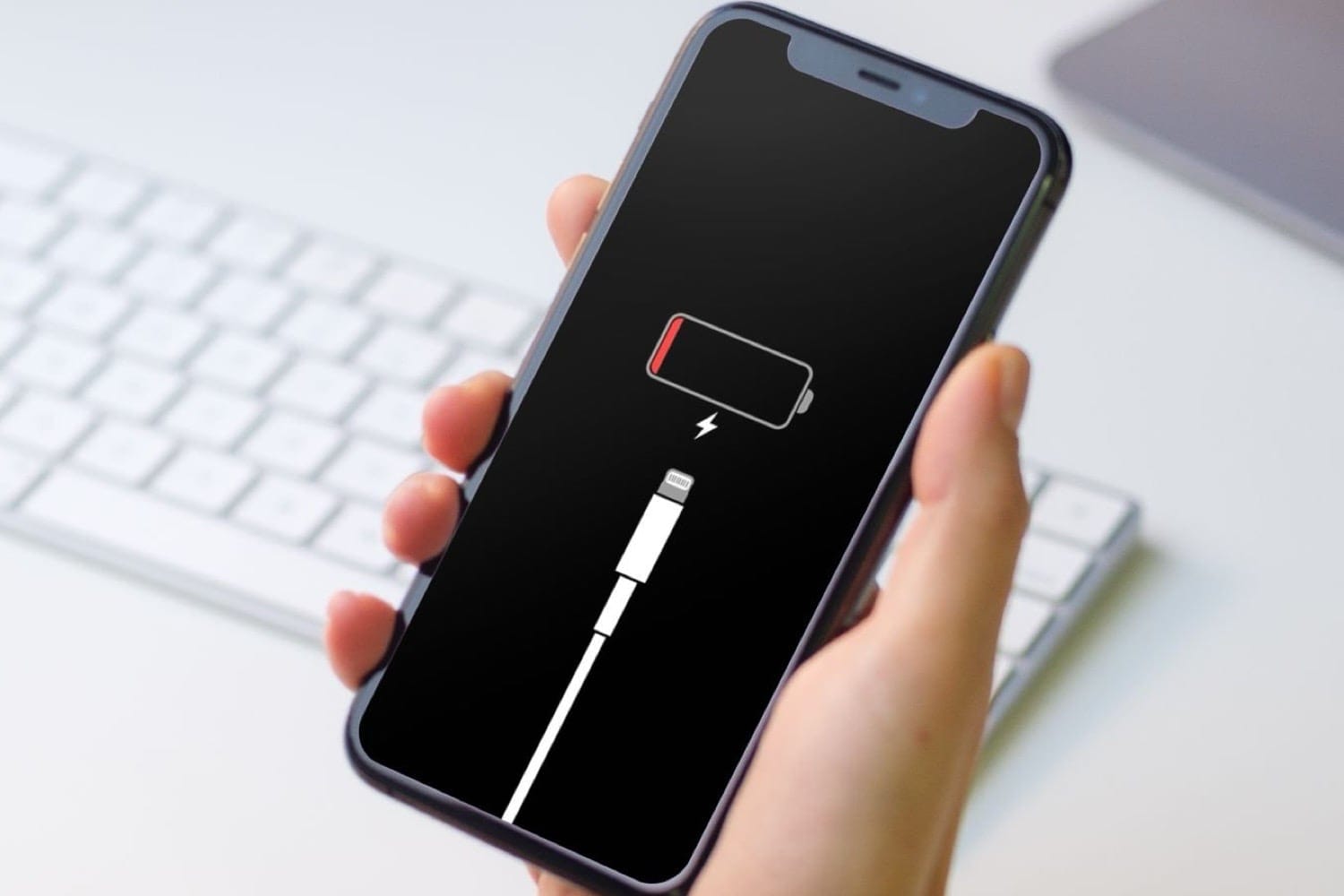
Votre iPhone tient à peine la journée ? Améliorer l’autonomie de votre iPhone est plus simple qu’il n’y paraît : presque tout se joue dans es réglages.
Votre iPhone vous lâche en plein après-midi alors que vous l’avez chargé le matin ? Vous n’êtes pas seul, et la bonne nouvelle, c’est que ce n’est pas une fatalité. Dans la plupart des cas, ce n’est pas la batterie qui est usée : ce sont des dizaines de petites fonctions qui tournent en silence et qui vident votre autonomie. Cet article est un vrai répertoire pour reprendre le contrôle de l’autonomie de votre iPhone. Vous allez découvrir 15 réglages concrets, classés du plus rentable au plus pointu, plus les habitudes qui prolongent la durée de vie de votre batterie sur le long terme.
💡 En résumé : Pour améliorer l’autonomie de votre iPhone, coupez les fonctions qui consomment en arrière-plan (actualisation, localisation, suggestions), activez l’Alimentation adaptative ou le mode économie d’énergie, et réglez l’écran. Pour la durée de vie, limitez la charge à 80 %. Comptez 10 minutes de réglages.
Pourquoi l’autonomie de votre iPhone diminue ?
Avant de plonger dans les réglages pour améliorer l’autonomie de votre iPhone, une distinction essentielle. Il y a deux choses différentes derrière le mot « batterie ».
L’autonomie, c’est le temps que tient votre iPhone sur une charge. Elle dépend surtout de ce qui consomme aujourd’hui : l’écran, les applications, le réseau.
La durée de vie (ou santé de la batterie), c’est l’usure du composant au fil des mois. Une batterie au lithium-ion vieillit avec les cycles de charge et perd peu à peu sa capacité.
La plupart des astuces ci-dessous boostent l’autonomie immédiatement. La dernière section, elle, protège la durée de vie. Les deux comptent.
Quels réglages couper pour stopper la consommation en arrière-plan ?
C’est ici que se cache le plus gros gisement d’autonomie. Beaucoup de fonctions travaillent même quand vous n’utilisez pas votre iPhone. On les calme une par une.
1. Désactiver l’actualisation en arrière-plan
L’actualisation en arrière-plan permet aux apps de se mettre à jour même fermées. Pratique, mais énergivore.
- Allez dans Réglages > Général > Actualiser en arrière-plan.
- Soit vous mettez l’interrupteur du haut sur Non pour tout couper.
- Soit vous désactivez seulement les apps qui n’ont aucun intérêt à tourner en fond (jeux, apps de shopping, etc.).
Gardez actives les apps de messagerie si vous voulez recevoir leurs notifications sans délai.
2. Brider les données cellulaires inutiles
Direction Réglages > Données cellulaires. Ici, trois fonctions méritent votre attention.
- Assistance Wi-Fi (tout en bas) : elle bascule sur la 4G/5G quand le Wi-Fi est faible. Pratique, mais elle sollicite le réseau mobile en continu. Désactivez-la si vous êtes souvent en Wi-Fi.
- iCloud Drive et Sauvegarde iCloud via données cellulaires : empêchez ces synchronisations de se lancer hors Wi-Fi.
Résultat : votre iPhone arrête de chercher et d’envoyer des données dès que le réseau faiblit.
3. Couper les suggestions d’Apple Intelligence et Siri
Les suggestions analysent votre activité en permanence pour vous proposer des raccourcis. Utile sur le papier, gourmand en pratique.
- Allez dans Réglages > Apple Intelligence et Siri.
- Descendez jusqu’à la section des suggestions.
- Désactivez les options affichées (suggestions dans les apps, la recherche, les notifications, le partage…).
💡 Astuce : ces suggestions sont rarement utiles au quotidien. Les couper allège le travail en arrière-plan sans rien vous faire perdre d’essentiel.
4. Limiter les services de localisation
Le GPS est l’un des plus gros consommateurs quand il tourne pour rien.
- Allez dans Réglages > Confidentialité et sécurité > Service de localisation.
- Parcourez la liste des apps et passez sur Jamais celles qui n’ont aucun besoin de vous localiser.
- Pour les autres, préférez Lorsque l’app est active plutôt que Toujours.
5. Désactiver les améliorations produit dans les Services système
Toujours dans le service de localisation, descendez tout en bas sur Services système.
Là, désactivez les options d’amélioration du produit et d’analyse en bas de liste (du type « Améliorations de Plans », « Analyse iPhone basée sur la localisation »…). Ce sont des données envoyées à Apple en arrière-plan dont vous n’avez aucun usage direct.
Comment activer les modes d’alimentation intelligents ?
iOS embarque deux modes pensés exprès pour l’autonomie de votre iPhone. Le second est récent et change la donne.
6. Activer l’Alimentation adaptative (iOS 26)
C’est la fonctionnalité la plus maligne arrivée avec iOS 26. Elle laisse l’iPhone ajuster automatiquement les performances en fonction de vos modes d’utilisation, sans que vous ayez à y penser. Apple
- Allez dans Réglages > Batterie > Mode d’alimentation.
- Activez Alimentation adaptative (l’interrupteur devient vert).
- Activez aussi les Notifications d’alimentation adaptative si vous voulez être averti quand elle agit.
Concrètement, elle baisse très légèrement la luminosité et ralentit certaines tâches de fond quand votre journée s’annonce chargée. Contrairement au mode économie d’énergie classique, l’Alimentation adaptative n’affecte pas les performances des applications critiques comme l’appareil photo ou les jeux. Actudigital
⚠️ Attention : cette fonction repose sur Apple Intelligence. Les iPhone compatibles sont l’iPhone 15 Pro et 15 Pro Max, les iPhone 16 et 16 Pro, les iPhone 17 et 17 Pro, ainsi que l’iPhone Air. Si vous avez un iPhone 15 standard ou plus ancien, elle n’apparaîtra pas. Sur les modèles antérieurs à l’iPhone 17, il faut l’activer manuellement, alors qu’elle est active par défaut sur les plus récents. LEBIGDATA.FR
7. Garder le mode économie d’énergie sous la main
Le mode économie d’énergie reste le réflexe classique quand la batterie est basse. Il réduit l’activité en arrière-plan, les effets visuels et les téléchargements automatiques.
Le plus simple : ajoutez son bouton au Centre de contrôle pour l’activer en un geste, ou demandez à Siri « Active le mode économie d’énergie ». Vous pouvez le combiner avec l’Alimentation adaptative.
Comment régler l’écran pour gagner des heures ?
L’écran est, de loin, le premier poste de consommation. Quelques réglages bien sentis font une vraie différence.
8. Activer la luminosité automatique
Un écran à fond en permanence vide la batterie pour rien. La luminosité automatique adapte l’écran à la lumière ambiante.
Allez dans Réglages > Accessibilité > Affichage et taille du texte > Luminosité automatique et activez-la.
9. Raccourcir le verrouillage automatique
Plus l’écran reste allumé sans raison, plus il consomme.
Dans Réglages > Affichage et luminosité > Verrouillage automatique, choisissez 30 secondes. Votre iPhone s’éteindra plus vite dès que vous le posez.
10. Réduire l’écran toujours activé
Sur les iPhone Pro récents, l’écran « toujours activé » garde l’heure et les widgets visibles en veille. C’est joli, mais c’est de l’énergie dépensée en continu.
Dans Réglages > Affichage et luminosité > Écran toujours activé, désactivez-le, ou au moins coupez l’affichage du fond d’écran et des notifications.
11. Passer au mode sombre
Sur un écran OLED (tous les iPhone récents), les pixels noirs sont littéralement éteints. Le mode sombre économise donc réellement de l’énergie, surtout le soir.
Activez-le dans Réglages > Affichage et luminosité > Sombre, ou programmez-le automatiquement au coucher du soleil.
Comment prolonger la durée de vie de la batterie ?
Les réglages précédents gagnent des heures aujourd’hui. Ceux-ci protègent votre batterie pour les années à venir.
12. Activer la recharge optimisée ou la limite à 80 %
C’est le point le plus important pour la longévité. Une batterie lithium-ion dure plus longtemps si elle n’est pas constamment maintenue à plus de 80 %. L’Éclaireur Fnac
Allez dans Réglages > Batterie > État de santé de la batterie et recharge. Deux options :
- Recharge optimisée de la batterie : votre iPhone apprend vos habitudes et finit la charge juste avant votre réveil. Activée par défaut.
- Limite de recharge (iPhone 15 et plus récents) : vous pouvez choisir une limite entre 80 % et 100 % par tranches de 5 %. Le réglage à 80 % est idéal si vous chargez souvent à la maison. Apple
💡 Astuce : inutile de viser 0 % avant de recharger. Les batteries modernes préfèrent les petites charges régulières aux grosses décharges complètes.
13. Surveiller l’état de la batterie
Dans Réglages > Batterie > État de santé de la batterie, vous voyez la capacité maximale en pourcentage. C’est l’usure réelle de votre batterie.
Tant que vous êtes au-dessus de 80 %, tout va bien. En dessous, l’autonomie chute nettement et un remplacement devient pertinent.
14. Éviter les températures extrêmes
La chaleur est l’ennemi numéro un de la batterie. Évitez de laisser votre iPhone en plein soleil, dans une voiture l’été, ou de jouer pendant qu’il charge (il chauffe deux fois plus).
Le froid intense réduit l’autonomie de votre iPhone sur le moment, mais sans abîmer la batterie durablement.
15. Garder iOS à jour
Chaque mise à jour iOS apporte des optimisations d’énergie sous le capot. Activez les mises à jour automatiques dans Réglages > Général > Mise à jour logicielle.
FAQ : La batterie et l’autonomie de votre iPhone
Faut-il fermer les applications pour économiser la batterie ?
Non, c’est un mythe tenace. Forcer la fermeture des apps ne fait gagner aucune batterie, et peut même en coûter : iOS doit tout recharger en mémoire au prochain lancement. Laissez les apps en arrière-plan, iOS gère leur mise en pause automatiquement.
Le mode sombre économise-t-il vraiment la batterie ?
Oui, mais uniquement sur les écrans OLED, c’est-à-dire tous les iPhone récents. Les pixels noirs étant éteints, l’écran consomme moins, surtout avec une interface très sombre. Le gain reste modéré, mais réel sur une journée complète.
À partir de quel pourcentage faut-il changer la batterie ?
Apple considère qu’une batterie en bonne santé conserve au moins 80 % de sa capacité. En dessous, l’autonomie baisse fortement et des ralentissements peuvent apparaître. Un remplacement redonne alors une seconde jeunesse à votre iPhone, souvent pour un coût raisonnable.
Charger son iPhone toute la nuit abîme-t-il la batterie ?
Pas avec la recharge optimisée activée. iOS bloque la charge à 80 %, puis la complète juste avant votre réveil pour limiter l’usure. Votre iPhone passe donc le moins de temps possible à 100 %, ce qui ménage la batterie sur le long terme. Anker
L’Alimentation adaptative est-elle disponible sur mon iPhone ?
Seulement sur les iPhone compatibles avec Apple Intelligence, soit l’iPhone 15 Pro et les modèles plus récents, sous iOS 26. Si vous ne voyez pas l’option dans Réglages > Batterie > Mode d’alimentation, c’est que votre modèle n’est pas pris en charge.
Régler l’affichage de la batterie de l’iPhone en rose
Il est tout à fait possible de mettre l’icône de la batterie en haut à droite de votre iPhone en rose en suivant notre guide tout comme l’application calculatrice.
En résumé
Améliorer l’autonomie de votre iPhone ne demande ni accessoire ni application miracle : tout est déjà dans vos réglages. Coupez ce qui tourne en arrière-plan, activez l’Alimentation adaptative ou le mode économie d’énergie, domptez votre écran, et limitez la charge à 80 % pour protéger la durée de vie. En 10 minutes, vous gagnez facilement plusieurs heures d’autonomie au quotidien.