Votre PC met une éternité à démarrer et vous voulez lui redonner un coup de jeune sans tout réinstaller ? Cloner Windows sur un SSD gratuitement est la solution la plus rapide et la plus simple.
Introduction
Vous le savez peut-être déjà : avoir Windows installé sur un SSD est aujourd’hui la manière la plus optimale d’obtenir de sérieux gains de performance. Un PC avec Windows logé dans un SSD peut démarrer jusqu’à 10 fois plus rapidement que sur un HDD. Mais pourquoi une telle différence, et surtout comment cloner Windows sur un SSD gratuitement, sans perdre une seule donnée ? Dans ce guide, vous allez découvrir la différence entre les deux types de disques, pourquoi le clonage est intéressant, et la méthode pas à pas pour migrer votre système en moins d’une heure.
💡 En résumé : Cloner Windows sur un SSD consiste à copier l’intégralité de votre système d’exploitation depuis votre disque actuel (HDD ou ancien SSD) vers un nouveau SSD, sans perdre vos données ni vos paramètres. La méthode la plus simple et gratuite passe par le logiciel DiskGenius, qui prend en charge la migration en quelques clics depuis sa fonction « OS Migration ».
Quelle est la différence entre un HDD et un SSD ?
Les SSD et les disques durs (HDD) jouent un rôle similaire dans votre ordinateur : stocker les données comme les jeux, les photos, les dossiers, les fichiers Word et tout ce qui traîne dans votre PC. La vraie différence se situe dans la façon dont ils stockent ces données.
Le disque dur (HDD)
Le disque dur (Hard Disk Drive) est une mémoire de masse magnétique. Imaginez-le comme un tourne-disque : un plateau stocke les données et une tête de lecture vient les lire. Cette technologie existe depuis plus de 50 ans. Avantage majeur : les HDD sont nettement moins chers que les SSD pour la même capacité de stockage. Inconvénient : ils sont beaucoup plus lents, plus bruyants, et plus fragiles aux chocs.
Le SSD (Solid-State Drive)
Le SSD est une technologie beaucoup plus récente et moderne. Contrairement au HDD, il ne repose sur aucun mouvement physique pour lire les données : il fonctionne comme une grosse clé USB. Toutes les données sont inscrites dans une mémoire flash, ce qui lui permet d’accéder à n’importe quel fichier en un rien de temps.
Le stockage des SSD est souvent inférieur à celui des HDD à prix équivalent, mais leur vitesse de transfert et d’écriture est sans commune mesure. Forcément, des performances plus élevées impliquent un prix au gigaoctet plus élevé, même si l’écart s’est considérablement réduit ces dernières années.
Test de performance HDD vs SSD
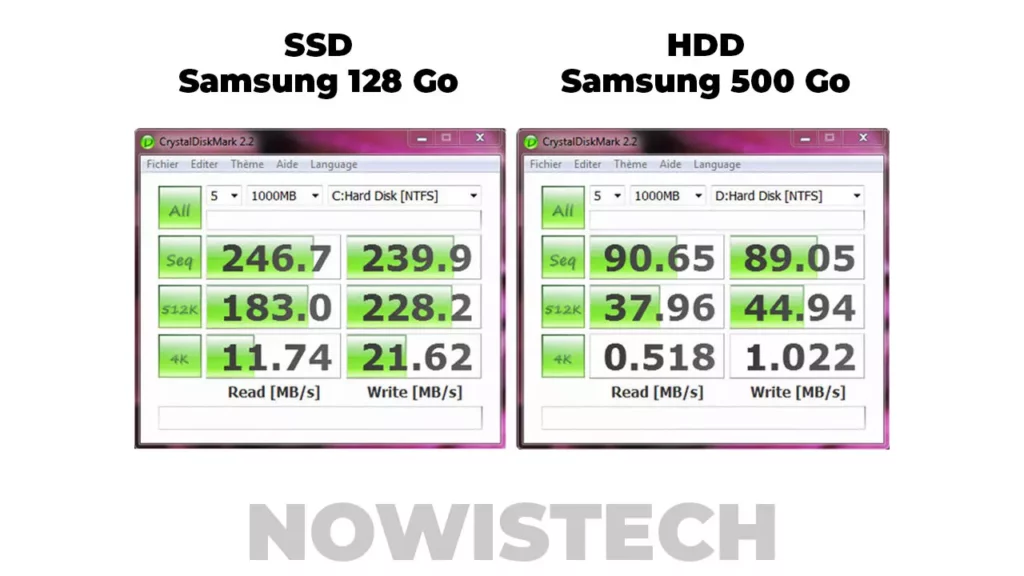
Pour vous donner une idée concrète, voici un test comparatif réalisé avec le logiciel Crystal Disk Mark, opposant un SSD Samsung 128 Go à un HDD Samsung 500 Go. Que ce soit en lecture comme en écriture, le SSD écrase littéralement le HDD : on parle de vitesses 5 à 10 fois supérieures dans la majorité des cas.
💡 Astuce : Si vous voulez creuser la comparaison HDD vs SSD avant d’acheter, consultez notre guide d’achat dédié pour faire le bon choix selon votre budget.
Ça veut dire quoi « cloner un disque » ?
Cloner un disque HDD vers un SSD consiste à créer une copie identique d’un disque vers un autre. L’objectif : transférer l’intégralité des données d’un point A vers un point B, sans rien perdre au passage.
Concrètement, vous récupérez :
- Votre système d’exploitation Windows
- Tous vos logiciels installés
- Vos fichiers personnels
- Vos paramètres et préférences
- Vos licences logicielles
C’est très utile si votre disque commence à vieillir et à ramer, ou si vous souhaitez simplement redonner une nouvelle jeunesse à votre ordinateur sans tout réinstaller depuis zéro.
Pourquoi cloner Windows sur un SSD ?
Il existe plusieurs raisons de vouloir cloner ses données vers un SSD :
- Créer une sauvegarde fiable : une copie parfaite de votre disque dur qui vous servira de roue de secours en cas de panne.
- Remplacer un disque dur défaillant : au fil des années, votre HDD risque de devenir bruyant, voire extrêmement lent.
- Gagner en espace : plutôt que de migrer vers un nouveau HDD plus gros, autant en profiter pour passer au SSD et booster les performances.
- Changer d’ordinateur : au lieu de tout copier manuellement, vous clonez votre ancien PC vers le nouveau d’un seul coup.
Mais la raison principale reste la performance. Un SSD a la même fonction qu’un HDD, mais son fonctionnement moderne permet une vitesse de lecture et d’écriture beaucoup plus rapide. Votre PC démarre et s’éteint plus vite, vos applications se lancent en un éclair, et vos fichiers se chargent quasi instantanément.
⚠️ Attention : Les jeux installés sur un SSD ne tourneront pas avec plus de FPS ! Ce sont la carte graphique et le processeur qui gèrent la fluidité en jeu. Le SSD vous permettra de charger les niveaux plus rapidement, mais en aucun cas d’augmenter le nombre d’images par seconde.
Comment cloner Windows sur un SSD gratuitement avec DiskGenius
Pour cloner Windows sur un SSD sans dépenser un centime, nous allons utiliser le logiciel DiskGenius. Il est entièrement gratuit pour la fonction de clonage et très simple d’utilisation. Voici toutes les étapes à suivre.
Étape 1 : Télécharger DiskGenius
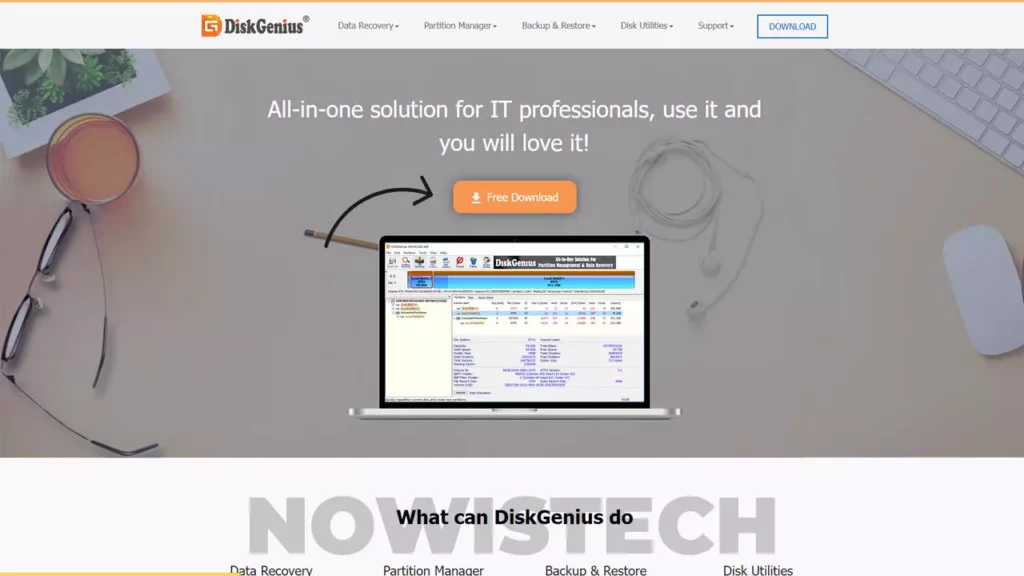
Rendez-vous sur le site officiel diskgenius.com et cliquez sur le bouton « Free Download ». Privilégiez toujours le téléchargement depuis le site officiel pour éviter les versions vérolées.
Étape 2 : Installation du logiciel
Suivez l’installation comme pour n’importe quel autre logiciel : acceptez les conditions, choisissez le dossier d’installation et terminez.
Étape 3 : Lancer la migration de l’OS
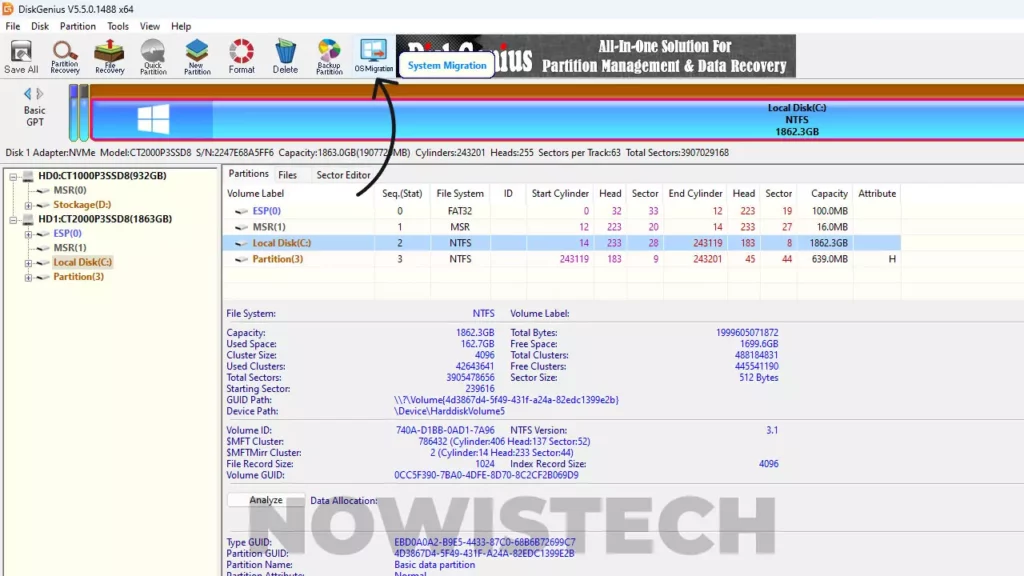
Une fois DiskGenius démarré, vous trouverez en haut (dans la barre d’icônes) une section « OS Migration ». Cliquez dessus pour lancer l’assistant de clonage du système.
Étape 4 : Sélectionner le disque à cloner
DiskGenius détecte automatiquement le disque source à cloner (celui qui contient Windows). Si ce n’est pas le bon, vous pouvez le changer manuellement dans le menu déroulant.
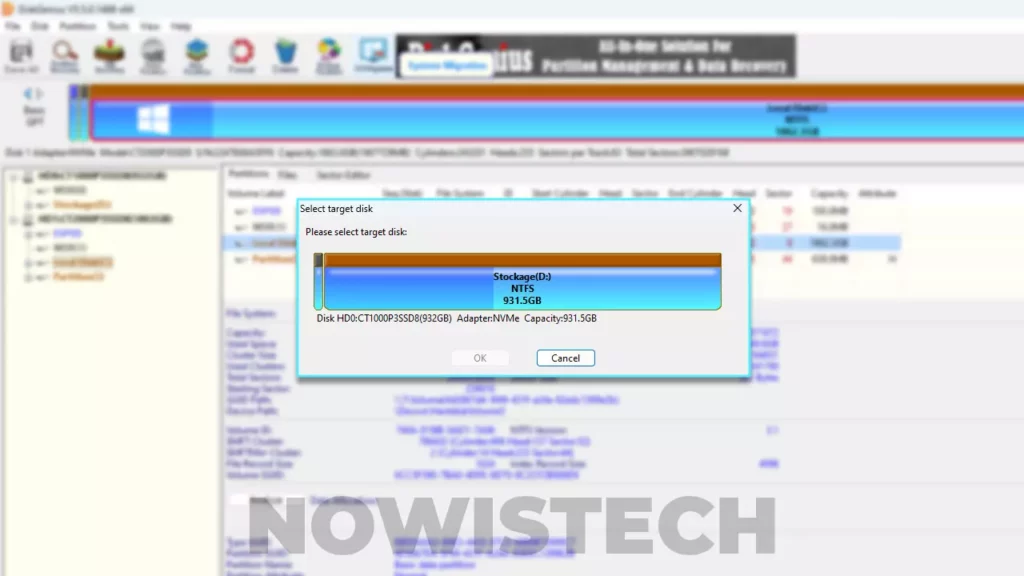
Étape 5 : Sélectionner le disque de destination
Choisissez le SSD sur lequel vous souhaitez cloner votre OS. Attention : assurez-vous que sa capacité est suffisante pour accueillir toutes vos données. Le SSD sera entièrement effacé avant le clonage.
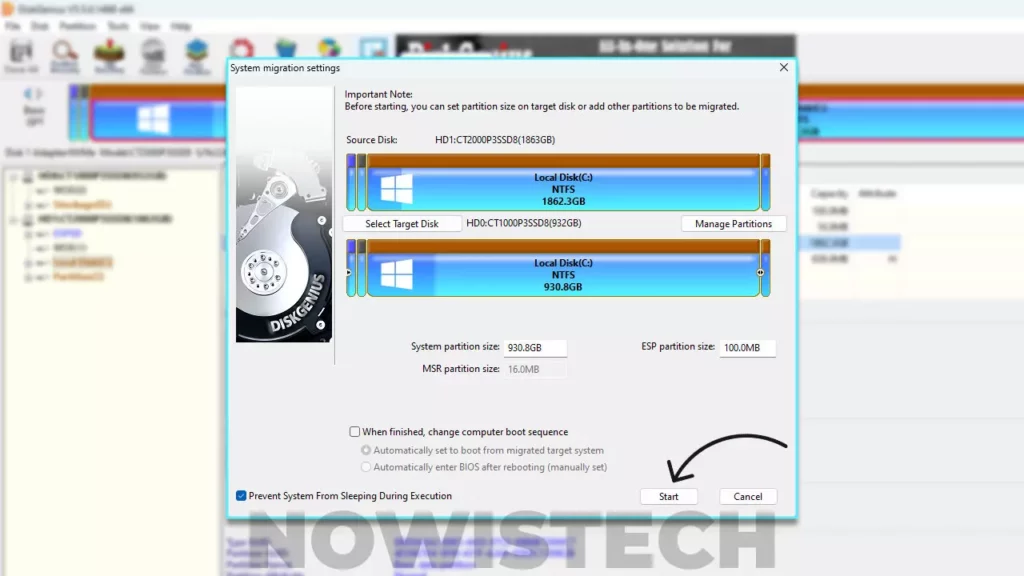
Étape 6 : Vérification des informations
Avant de lancer la migration, vérifiez bien les informations à l’écran : disque source, disque de destination, espace utilisé. Une erreur ici pourrait vous coûter des données.
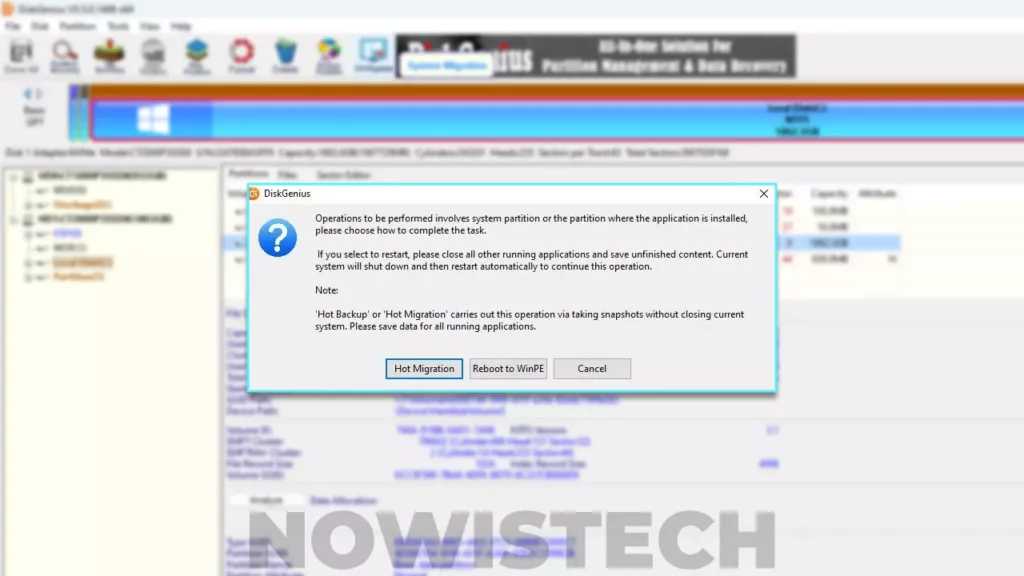
Étape 7 : Choisir le type de clonage
DiskGenius propose deux modes de clonage :
- Hot Migration : vous clonez votre disque directement depuis Windows en cours d’exécution.
- Reboot to WinPE : le clonage s’effectue dans l’environnement de récupération WinPE.
La 2e option (Reboot to WinPE) est généralement la meilleure, car elle effectue le clonage dans un environnement isolé, plus stable et sans interférence avec votre session Windows active.
Étape 8 : Lancer la migration
Toutes les étapes sont prêtes : cliquez sur « Start » pour lancer la migration. La durée varie selon la quantité de données à transférer et les performances de votre PC : comptez de 20 minutes à 2 heures en moyenne. Une fois la migration terminée, vérifiez que les deux disques sont identiques, puis redémarrez votre PC. N’oubliez pas de définir le SSD comme disque de démarrage dans le BIOS si nécessaire.
💡 Astuce : Sauvegardez vos données les plus importantes sur un cloud (Google Drive, OneDrive) ou un disque externe avant le clonage. Une opération de clonage se passe rarement mal, mais mieux vaut prévenir que guérir.
Comment utiliser votre HDD et votre SSD ensemble ?
Maintenant que votre OS est cloné sur votre SSD, que faire de votre ancien HDD ? Surtout, ne le jetez pas, il vous reste très utile.
La stratégie gagnante :
- Sur le SSD : votre système Windows, vos logiciels les plus utilisés et vos jeux en cours.
- Sur le HDD : vos fichiers volumineux peu utilisés (vidéos, sauvegardes, archives, photos anciennes).
Cette répartition allège grandement votre SSD, qui restera plus performant sur le long terme. Vos fichiers les plus utilisés se chargent à la vitesse de l’éclair, et tout le reste est stocké à moindre coût sur le HDD.
Notre sélection de SSD pour cloner Windows
Crucial est de loin la marque la plus connue dans le domaine du SSD. Leurs produits sont puissants, leurs prix sont compétitifs, et ils offrent une garantie de 5 ans sur la plupart de leurs modèles.
SSD Crucial P3 (entrée de gamme)
- Interface : NVMe PCIe
- Stockage : 500 Go / 1 To / 2 To / 4 To
- Vitesse lecture : 3500 Mo/s
- Vitesse écriture : 3000 Mo/s
- Idéal pour : un premier SSD à petit budget, polyvalent
SSD Kingston NV2
- Interface : NVMe PCIe
- Stockage : 1 To / 2 To / 4 To
- Vitesse lecture : 3500 Mo/s
- Vitesse écriture : 2800 Mo/s
- Idéal pour : un excellent rapport qualité-prix sur les grosses capacités
SSD Samsung 980
- Interface : NVMe PCIe
- Stockage : 250 Go / 500 Go / 1 To
- Vitesse lecture : 3500 Mo/s
- Vitesse écriture : 3000 Mo/s
- Idéal pour : la fiabilité Samsung reconnue, parfait pour Windows
💡 Astuce : Vérifiez bien la compatibilité de votre carte mère avant d’acheter un SSD NVMe. Certains anciens PC n’ont pas de port M.2 et nécessitent un SSD au format SATA 2.5 pouces.
FAQ — Questions fréquentes sur le clonage de Windows vers un SSD
Combien de temps prend le clonage de Windows vers un SSD ?
La durée varie selon la quantité de données à cloner et les performances de votre PC. En moyenne, comptez entre 20 minutes et 2 heures. Un Windows fraîchement installé avec peu de logiciels se clonera en 30 minutes, tandis qu’un PC bien rempli peut prendre 2 à 3 heures.
Le clonage efface-t-il les données du SSD de destination ?
Oui, totalement. Le clonage écrase intégralement le SSD de destination avec les données du disque source. Si votre SSD contient déjà des fichiers importants, sauvegardez-les ailleurs avant de lancer la migration. C’est une opération irréversible.
Faut-il réinstaller Windows après le clonage sur SSD ?
Non, c’est tout l’intérêt du clonage. Votre Windows fonctionnera à l’identique sur le nouveau SSD : mêmes logiciels, mêmes paramètres, mêmes fichiers. Vous devrez simplement définir le SSD comme disque de démarrage principal dans le BIOS pour que le PC boote dessus.
DiskGenius est-il vraiment gratuit pour cloner Windows ?
Oui, la fonction OS Migration de DiskGenius est entièrement gratuite. Le logiciel propose aussi une version payante avec des fonctionnalités avancées (récupération de données, partitionnement poussé), mais le clonage de système ne nécessite aucun achat. C’est l’un des seuls logiciels gratuits réellement complets sur le marché.
Que faire si mon PC ne démarre pas après le clonage ?
Dans la grande majorité des cas, il suffit d’aller dans le BIOS (touche F2, F10 ou Suppr au démarrage selon votre carte mère) et de définir le nouveau SSD comme disque de boot prioritaire. Si le problème persiste, débranchez l’ancien disque temporairement pour forcer le démarrage depuis le SSD cloné.
Conclusion
Cloner Windows sur un SSD gratuitement est l’une des meilleures opérations à faire pour redonner un coup de jeune à votre PC. En moins d’une heure, vous obtenez un ordinateur qui démarre plus vite, charge ses applications instantanément, et offre une expérience nettement plus fluide au quotidien. Avec DiskGenius, vous n’avez besoin ni de connaissances techniques avancées, ni de budget, ni de réinstaller quoi que ce soit. Une fois le clonage terminé, gardez votre HDD pour stocker les gros fichiers, et profitez de votre PC reboosté.
Pour plus d’astuces tech au quotidien, suivez @nowistech sur TikTok.

