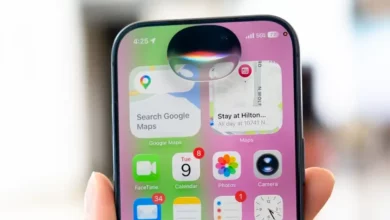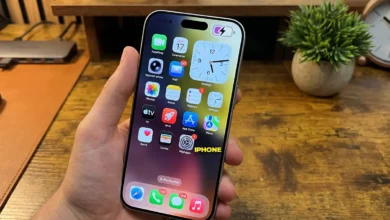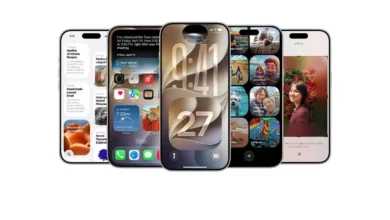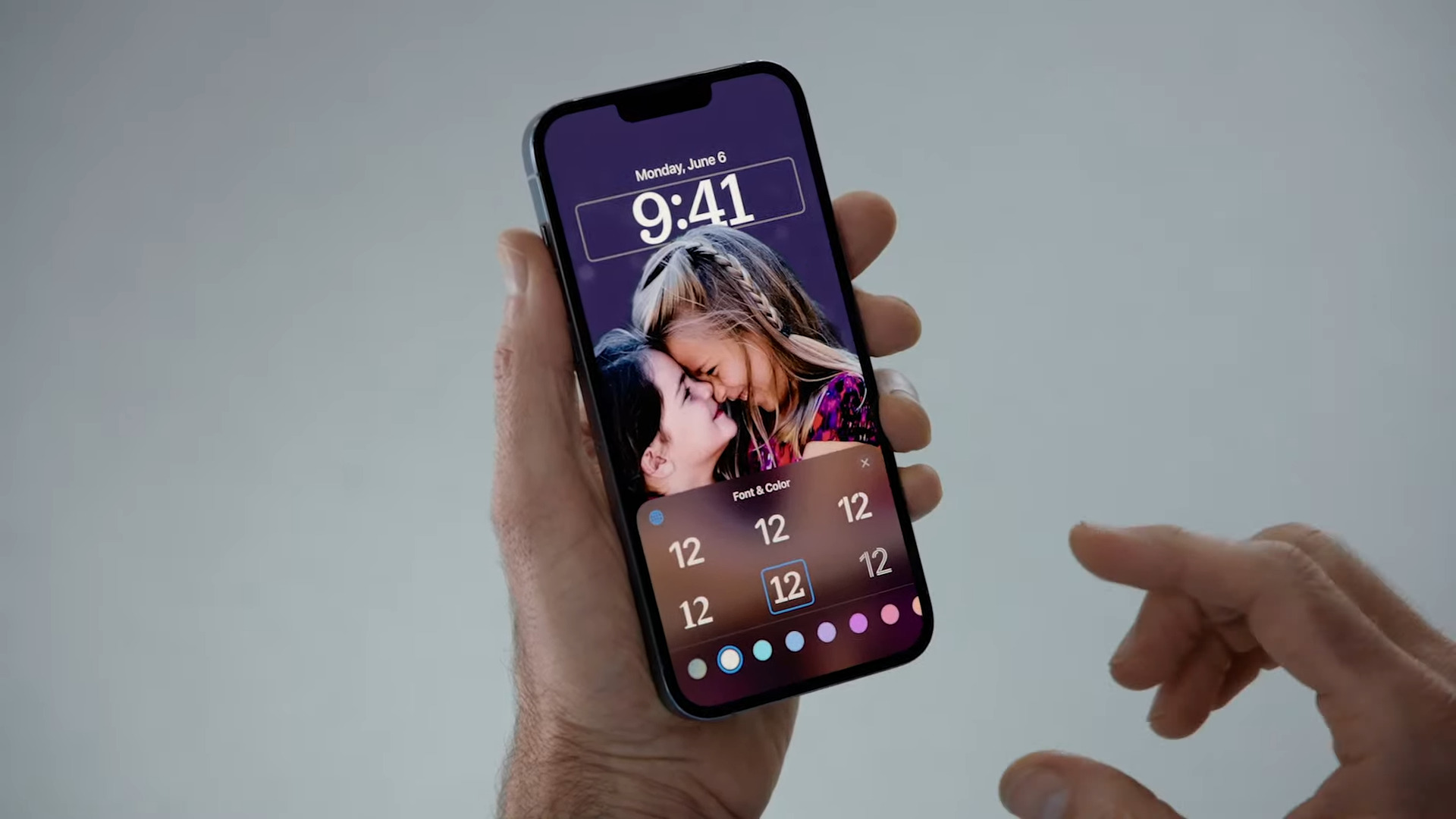
Votre écran de verrouillage iPhone affiche encore la photo par défaut ? Voici comment personnaliser l’écran de verrouillage iPhone en quelques minutes pour qu’il vous ressemble vraiment.
Introduction
Combien de fois allumez-vous votre iPhone par jour ? Selon les études, plus de 80 fois en moyenne. Autant dire que votre écran de verrouillage mérite mieux qu’un fond d’écran générique. Depuis iOS 16, Apple a transformé cet espace en véritable tableau de bord personnalisable : widgets, polices, photos animées, effets 3D. Avec iOS 18 et iOS 26, les options se sont multipliées. Dans ce guide, vous allez apprendre à créer un écran de verrouillage stylé, pratique et adapté à vos usages, sans aucune application tierce. Et même à en créer plusieurs pour basculer selon le contexte (travail, sport, soirée).
💡 En résumé : Pour personnaliser l’écran de verrouillage iPhone, appuyez longuement dessus, touchez « Personnaliser », puis modifiez fond d’écran, police de l’heure, widgets et commandes rapides. Vous pouvez créer plusieurs écrans et les associer à un mode Concentration pour basculer automatiquement entre eux.
Les guides sont également accessibles en vidéo
Comment accéder au mode personnalisation ?
C’est le point de départ et beaucoup d’utilisateurs ratent cette étape simple pour personnaliser l’écran de verrouillage iPhone.
- Déverrouillez votre iPhone une première fois (sinon vous ne pourrez pas éditer)
- Appuyez longuement sur n’importe quelle zone de l’écran de verrouillage
- Touchez le bouton Personnaliser qui apparaît en bas
- Sélectionnez Écran verrouillé
Vous voilà dans le studio de personnalisation. Toutes les zones cliquables deviennent éditables.
💡 Astuce : Pour créer un tout nouvel écran (au lieu de modifier l’existant), touchez l’icône + en bas à droite après avoir appuyé longuement.
Quels widgets ajouter pour gagner en productivité ?
Les widgets sont le cœur de la personnalisation. Ils affichent des infos en temps réel sans déverrouiller l’iPhone.
Les emplacements disponibles
Vous avez trois zones où placer des widgets :
- Au-dessus de l’heure : un widget sur une seule ligne (météo, date, batterie)
- Sous l’heure : jusqu’à 4 widgets carrés ou 2 rectangulaires
- Dans la zone heure elle-même (depuis iOS 18) : remplaçable par certaines infos
Les widgets les plus utiles au quotidien
Voici une sélection qui fait gagner du temps :
- Météo : prévisions du jour en un coup d’œil
- Calendrier : prochain rendez-vous toujours visible
- Batterie : niveau de l’iPhone, AirPods et Apple Watch
- Activité : progression des anneaux Apple Watch
- Rappels : tâches du jour
- Maison : raccourcis vers les accessoires connectés
Pour ajouter un widget, touchez l’emplacement vide, puis sélectionnez l’app dans la liste. Pour réorganiser, glissez-déposez. Pour supprimer, appuyez sur le – en haut à gauche du widget.
Comment changer la police et la couleur de l’heure ?
Détail discret mais qui change tout visuellement.
- En mode personnalisation, touchez l’heure
- Choisissez parmi 8 polices : Arabe, Chinoise, Devanagari, Hébraïque… mais aussi 4 styles latins
- Sélectionnez ensuite une couleur dans la palette
- Validez avec Terminé en haut à droite
Avec iOS 26, vous pouvez aussi ajuster la taille et la transparence de l’heure pour qu’elle s’efface davantage derrière votre photo.
Comment mettre une photo qui change automatiquement ?
C’est l’option qu’on appelle Photo Shuffle. Votre écran affiche une photo différente plusieurs fois par jour, sans que vous touchiez à rien.
Marche à suivre
- Créez un nouvel écran (icône +)
- Sélectionnez Photos en aléatoire dans le menu
- Choisissez vos sources : personnes, animaux, nature, villes (sélection automatique) ou un album précis
- Définissez la fréquence : à chaque appui, toutes les heures, tous les jours, ou en touchant l’écran
L’effet de profondeur (3D)
Sur les modèles compatibles (iPhone XS et plus récents, sujet bien détouré), Apple peut placer l’heure derrière votre sujet. L’effet est bluffant.
Pour l’activer en mode édition photo, touchez l’icône en bas à droite (trois points), puis activez Effet de profondeur. Si l’option est grisée, votre photo ne s’y prête pas, essayez-en une autre avec un sujet bien net en avant-plan.
💡 Astuce : Depuis iOS 26, l’effet scène spatiale transforme une photo statique en image 3D légèrement animée selon l’inclinaison de l’iPhone. À tester absolument.
Comment changer les boutons en bas de l’écran ?
Depuis iOS 18, les deux commandes en bas (lampe torche à gauche, appareil photo à droite) ne sont plus figées. Vous pouvez les remplacer ou les supprimer.
Les commandes disponibles
- Minuteur, alarme, calculatrice
- Mode Avion, Wi-Fi, Bluetooth
- Reconnaissance musicale (Shazam)
- Traduction, dictaphone
- Raccourcis personnalisés
- Et bien d’autres
La procédure
- En mode personnalisation, touchez le bouton à remplacer
- Touchez le – pour le supprimer
- Touchez le + pour ajouter une nouvelle commande
- Choisissez dans la liste
⚠️ Attention : Évitez de supprimer la lampe torche si vous l’utilisez souvent dans le noir. Mieux vaut la garder accessible.
Comment lier un écran à un mode Concentration ?
C’est la fonction la plus puissante et la moins connue. Imaginez : votre iPhone change automatiquement d’écran de verrouillage selon que vous êtes au boulot, en sport ou en soirée.
- Créez plusieurs écrans personnalisés (un par contexte)
- Sur chacun, en mode édition, touchez Concentration en bas
- Associez le mode souhaité : Travail, Sommeil, Personnel, Sport…
- Configurez le déclenchement automatique dans Réglages > Mode Concentration
Résultat : votre iPhone bascule seul d’un écran « pro » avec widgets calendrier et mails à un écran « perso » plus minimaliste, dès que votre planning le dicte.
FAQ
Quels iPhones permettent de personnaliser l’écran de verrouillage ?
Tous les iPhones compatibles iOS 16 ou supérieur, soit l’iPhone 8 et tous les modèles plus récents. Les fonctionnalités les plus avancées (effet 3D, scènes spatiales d’iOS 26) demandent des modèles plus récents avec puce A12 Bionic minimum.
Comment supprimer un écran de verrouillage que je n’utilise plus ?
Appuyez longuement sur l’écran de verrouillage, balayez pour afficher celui à supprimer, puis glissez-le vers le haut. Touchez ensuite l’icône de la corbeille rouge qui apparaît. Confirmez la suppression. L’écran est effacé sans toucher à vos photos.
Mes widgets ne s’affichent pas, que faire ?
Vérifiez d’abord que l’app correspondante est bien installée et autorisée à apparaître sur l’écran de verrouillage (Réglages > Confidentialité et sécurité > Notifications). Redémarrez ensuite votre iPhone. Si le problème persiste, supprimez puis recréez l’écran de verrouillage.
Peut-on personnaliser l’écran de verrouillage sans mettre à jour iOS ?
Non. Toutes ces fonctionnalités nécessitent au minimum iOS 16. Pour les options récentes (commandes modifiables, effet 3D, scènes spatiales), il faut iOS 18 ou iOS 26. La mise à jour se fait gratuitement dans Réglages > Général > Mise à jour logicielle.
Conclusion
Personnaliser l’écran de verrouillage iPhone, c’est en faire bien plus qu’une simple barrière de sécurité. C’est un tableau de bord vivant, un outil de productivité et une touche de style unique. Quelques minutes suffisent pour gagner en confort au quotidien. Pour plus d’astuces iPhone au quotidien, suivez @nowistech sur TikTok.
═══════════════════════════════════════════ 🔗 SUGGESTIONS DE LIENS INTERNES ═══════════════════════════════════════════
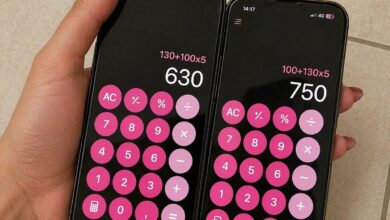
- Pour plus de personnalisation, il est aussi possible de changer la couleur de la calculatrice.
- Découvrez aussi à quoi correspondent les points oranges et verts en haut de l’iPhone